

- 1. 禅道介绍
- 1.1 关于禅道项目管理软件
- 1.2 如何获得支持
- 1.3 各版本功能差异
- 1.4 关注我们
- 1.2 如何获得支持
- 2. 安装禅道
- 2.1. 环境搭建
- 2.1.1 搭建Ubuntu环境安装禅道
- 2.1.2 搭建Centos环境安装禅道
- 2.1.3 安装PHP的ioncube扩展
- 2.1.2 搭建Centos环境安装禅道
- 2.2 安装PHP的LDAP扩展
- 2.3. 安装12开源版
- 2.3.1 选择适合您的安装方法
- 2.3.2 使用云禅道在线项目管理服务
- 2.3.3 (推荐)windows用一键安装包安装
- 2.3.4 (推荐)Linux用一键安装包
- 2.3.5 linux下用lampp集成包安装
- 2.3.6 使用源码包安装(MAC系统)
- 2.3.7 MAC下用XAMPP安装禅道
- 2.3.8 MAC下用XAMPP-VM安装禅道
- 2.3.9 使用源码包安装(各系统通用)
- 2.3.10 宝塔面板安装禅道
- 2.3.11 华芸NAS在线安装
- 2.3.12 Centos7.4系统下安装httpd,mariadb,php7.2环境运行禅道
- 2.3.13 Centos8系统下安装httpd,mariadb,php7.2环境运行禅道
- 2.3.14 安装ioncube扩展
- 2.3.15 安装swoole扩展
- 2.3.16 Docker方式部署禅道
- 2.3.2 使用云禅道在线项目管理服务
- 2.4 在线安装云禅道
- 2.5. 安装12企业版
- 2.5.1 禅道企业版安装包安装方式(各系统通用)
- 2.5.2 (推荐)Windows一键安装包安装
- 2.5.3 (推荐)Linux一键安装包安装
- 2.5.4 centos 7.x 源码安装禅道企业版
- 2.5.2 (推荐)Windows一键安装包安装
- 2.6 安装DuckDB引擎
- 2.1.1 搭建Ubuntu环境安装禅道
- 3. 升级禅道
- 3.1. 升级12开源版
- 3.1.1 选择和自己环境对应的升级方式
- 3.1.2 通过源代码方式升级(通用)
- 3.1.3 windows一键安装包的升级
- 3.1.4 linux一键安装包升级
- 3.1.2 通过源代码方式升级(通用)
- 3.2. 升级12企业版
- 3.3 如何安装ioncube扩展
- 3.1.1 选择和自己环境对应的升级方式
- 4. 维护配置
- 4.1. 维护禅道
- 4.1.1 初始化管理脚本
- 4.1.2 备份禅道
- 4.1.3 恢复删除的资源
- 4.1.4 如何更新燃尽图
- 4.1.5 一键安装包如何实现mysql异机连接
- 4.1.6 linux一键安装包配置https
- 4.1.7 禅道一键安装包迁移/更新禅道一键安装包
- 4.1.8 Windows一键安装包配置https
- 4.1.2 备份禅道
- 4.2. 配置禅道
- 4.2.1 设置是否允许匿名访问
- 4.2.2 如何配置email发信
- 4.2.3 如何成为超级管理员
- 4.2.4 配置禅道系统为静态访问
- 4.2.5 去掉禅道访问地址中的zentao
- 4.2.6 linux一键安装包去掉禅道访问地址中的zentao
- 4.2.7 集成禅道和svn
- 4.2.8 集成禅道和git
- 4.2.9 在第三方应用中集成禅道
- 4.2.10 第三方应用配置免密登录禅道
- 4.2.11 第三方应用集成禅道客户端进行消息通知
- 4.2.12 集成webhook
- 4.2.13 集成ZDOO
- 4.2.14 客户端集成
- 4.2.15 浏览器通知的设置
- 4.2.16 禅道的翻译功能
- 4.2.17 集成钉钉工作消息通知
- 4.2.18 集成企业微信应用消息通知
- 4.2.19 集成企业微信群机器人
- 4.2.20 集成飞书群机器人
- 4.2.21 集成飞书消息通知
- 4.2.22 配置飞书内的禅道单点登录
- 4.2.23 解决一键安装包密码口令弱的问题
- 4.2.24 集成版本库、集成Jenkins,并进行构建
- 4.2.2 如何配置email发信
- 4.3. 性能优化
- 4.1.1 初始化管理脚本
- 5. 快速入门
- 5.1. 12版本快速入门
- 5.1.1 禅道使用的基本流程和产品、研发、测试之间的三权分立
- 5.1.2 禅道的新手教程
- 5.1.3 创建第一个产品
- 5.1.4 添加第一个需求
- 5.1.5 开始第一个项目
- 5.1.6 确定项目要完成的需求列表
- 5.1.7 为需求分解任务
- 5.1.8 提交bug
- 5.1.9 禅道的自定义功能
- 5.1.10 文档管理
- 5.1.11 如何排查产品、项目是否有访问权限
- 5.1.12 年度总结,工作内容统计一览表说明
- 5.1.2 禅道的新手教程
- 5.2. 新版本快速入门
- 5.2.1 15版本禅道的新增功能
- 5.2.2 15版本禅道的界面变化
- 5.2.3 新版本禅道的最简使用
- 5.2.2 15版本禅道的界面变化
- 5.3. 12版创建分组和用户
- 5.3.1 建立部门结构
- 5.3.2 添加一个用户帐号
- 5.3.3 批量维护帐号
- 5.3.4 设置分组,建立权限体系
- 5.3.2 添加一个用户帐号
- 5.4. 12版本最简使用
- 5.4.1 使用禅道来进行项目任务管理
- 5.4.2 只使用禅道来做bug管理
- 5.4.3 只使用禅道来进行产品管理
- 5.4.4 个人使用禅道来做事务跟踪管理
- 5.4.2 只使用禅道来做bug管理
- 5.5. 12版本基本使用
- 5.5.1 敏捷开发及scrum简介
- 5.5.2 禅道和scrum的对应关系
- 5.5.3 视频教程:第一个演示项目
- 5.5.4 维护联系人
- 5.5.5 导入excel、csv参考文档
- 5.5.6 工作方式的切换
- 5.5.7 操作获取积分功能
- 5.5.8 自定义必填项功能
- 5.5.2 禅道和scrum的对应关系
- 5.6. 12版本进阶使用
- 5.6.1. 使用流程
- 5.6.1.1 禅道使用流程图解
- 5.6.2. 个人管理
- 5.6.2.1 使用待办进行个人事务管理
- 5.6.2.2 关注需要自己处理的任务、需求、bug
- 5.6.2.3 通过我的档案查看或者修改个人信息
- 5.6.2.4 视频教程:禅道使用之个人篇
- 5.6.2.2 关注需要自己处理的任务、需求、bug
- 5.6.3. 产品经理篇
- 5.6.3.1 维护产品
- 5.6.3.2 维护产品线
- 5.6.3.3 创建和评审需求
- 5.6.3.4 变更和评审需求
- 5.6.3.5 需求的状态和研发阶段
- 5.6.3.6 需求的注意事项
- 5.6.3.7 维护产品模块
- 5.6.3.8 建立发布计划
- 5.6.3.9 建立发布
- 5.6.3.10 路线图
- 5.6.3.11 文档管理
- 5.6.3.12 主持产品会议
- 5.6.3.13 参与项目管理、演示和总结
- 5.6.3.14 需求的基本统计报表
- 5.6.3.15 视频教程:禅道使用之产品经理篇
- 5.6.3.2 维护产品线
- 5.6.4. 项目经理篇
- 5.6.4.1 建立项目
- 5.6.4.2 组建项目团队
- 5.6.4.3 确定项目要完成的需求列表
- 5.6.4.4 组织进行任务分解
- 5.6.4.5 召开每天的站立会议
- 5.6.4.6 通过燃尽图了解项目的进展
- 5.6.4.7 通过各种列表的各种功能了解项目进展
- 5.6.4.8 召开演示会议和总结会议
- 5.6.4.9 项目任务基本的报表统计
- 5.6.4.10 视频教程:禅道使用之项目经理篇
- 5.6.4.2 组建项目团队
- 5.6.5. 开发团队篇
- 5.6.5.1 参加项目计划会议,分解任务
- 5.6.5.2 领取任务,并每天更新任务
- 5.6.5.3 通过看板和树状图查看任务
- 5.6.5.4 创建版本
- 5.6.5.5 申请测试
- 5.6.5.6 解决bug
- 5.6.5.7 文档管理
- 5.6.5.8 确认bug
- 5.6.5.9 视频教程:禅道使用之开发团队篇
- 5.6.5.2 领取任务,并每天更新任务
- 5.6.6. 测试团队篇
- 5.6.6.1 维护bug视图模块
- 5.6.6.2 提交bug
- 5.6.6.3 验证bug,关闭
- 5.6.6.4 激活bug
- 5.6.6.5 找到自己需要的bug
- 5.6.6.6 维护测试用例视图
- 5.6.6.7 创建测试用例
- 5.6.6.8 测试套件、报告和公共用例库的维护
- 5.6.6.9 管理测试版本
- 5.6.6.10 执行用例,提交Bug
- 5.6.6.11 查看报表统计
- 5.6.6.12 视频教程:禅道使用之测试团队篇
- 5.6.6.2 提交bug
- 5.7. 12版本企业版使用
- 5.7.1 开源版功能
- 5.7.2 添加用户和权限维护
- 5.7.3 甘特图功能简介
- 5.7.4 工作日志管理功能简介
- 5.7.5 代码库(SVN GIT)及代码评审
- 5.7.6 日历功能简介
- 5.7.7 Excel导入导出功能简介
- 5.7.8 短信通知功能简介
- 5.7.9 运维管理
- 5.7.10 导出为Word功能简介
- 5.7.11 水晶报表(自定义报表)功能简介
- 5.7.12 LDAP用户验证功能简介
- 5.7.13 反馈管理
- 5.7.14 统计视图功能简介
- 5.7.15 文档管理
- 5.7.16 报表导出功能简介
- 5.7.17. 办公管理
- 5.7.18. 工作流
- 5.7.18.1 工作流内置流程
- 5.7.18.2 工作流功能简介
- 5.7.18.3 自定义内置工作流
- 5.7.18.4 新增工作流示例
- 5.7.18.5 工作流 JS、CSS 使用说明
- 5.7.18.2 工作流功能简介
- 5.7.19 视频及PPT资料
- 5.7.2 添加用户和权限维护
- 5.1.1 禅道使用的基本流程和产品、研发、测试之间的三权分立
- 6. 按照角色使用
- 6.1. 管理员
- 6.2. 产品经理
- 6.3. 项目经理
- 6.3.1 维护项目和执行
- 6.3.2 维护团队
- 6.3.3 关联需求
- 6.3.4 分解任务
- 6.3.5 跟踪进度
- 6.3.6 瀑布项目的使用
- 6.3.7. 瀑布项目
- 6.3.8 看板项目的使用
- 6.3.9 统计(企业版)
- 6.3.10 报表导出(企业版)
- 6.3.2 维护团队
- 6.4. 研发人员
- 6.4.1 参加产品计划会议,分解任务
- 6.4.2 领取任务,并每天更新任务
- 6.4.3 创建版本,提交测试
- 6.4.4 确认Bug,解决Bug
- 6.4.5 执行的综合、需求、Bug、任务看板
- 6.4.2 领取任务,并每天更新任务
- 6.5. 测试人员
- 6.2. 产品经理
- 7. 功能介绍
- 7.1. 核心管理结构
- 7.1.1 项目(Project)
- 7.1.2 产品(Product)
- 7.1.3 执行(Execution)
- 7.1.4 管理模型
- 7.1.2 产品(Product)
- 7.2. 地盘
- 7.3. 项目集
- 7.4. 产品
- 7.5. 项目
- 7.5.1 融合敏捷项目
- 7.5.2 融合瀑布项目
- 7.5.3. 项目通用功能
- 7.5.3.1 项目的基本设置
- 7.5.3.2 维护项目的执行
- 7.5.3.3 维护项目的需求
- 7.5.3.4 维护项目的Bug、用例、测试单、测试报告
- 7.5.3.5 维护项目的文档
- 7.5.3.2 维护项目的执行
- 7.5.4 项目资源日历(插件)
- 7.5.2 融合瀑布项目
- 7.6. 执行
- 7.6.1 参加产品计划会议,分解任务
- 7.6.2 领取任务,并每天更新任务
- 7.6.3 创建版本,提交测试
- 7.6.4 确认Bug,解决Bug
- 7.6.2 领取任务,并每天更新任务
- 7.7. 测试
- 7.8. 自动化测试
- 7.9. DevOps(旧版)
- 7.9.1. DevOps 功能
- 7.9.1.1 Git/SVN版本库管理和查看代码
- 7.9.1.2. 集成GitLab
- 7.9.1.2.1 绑定用户,关联issue,进行构建
- 7.9.1.2.2 合并请求
- 7.9.1.2.3 禅道中GitLab的权限
- 7.9.1.2.2 合并请求
- 7.9.1.3 集成Jenkins,进行构建
- 7.9.1.4 集成SonarQube
- 7.9.1.2. 集成GitLab
- 7.9.1.1 Git/SVN版本库管理和查看代码
- 7.10. 文档
- 7.11. BI
- 7.12. 看板
- 7.12.1 通用看板功能
- 7.13. 组织
- 7.13.1 团队成员和工作信息
- 7.13.2 人力资源日历(需安装插件)
- 7.13.3 组织动态
- 7.13.4 公司信息
- 7.13.2 人力资源日历(需安装插件)
- 7.14. 后台设置
- 7.14.1. 系统设置
- 7.14.2. 人员管理
- 7.14.3. 功能配置
- 7.14.4. 通知设置
- 7.14.5. 模型配置
- 7.14.5.1 融合敏捷模型
- 7.14.6 插件管理
- 7.14.7 二次开发
- 7.14.8 数据导入
- 7.14.9. 权限维护和控制
- 7.14.9.1 产品的权限维护和访问控制
- 7.14.9.2 执行的权限维护和访问控制
- 7.14.9.3 项目和执行的访问控制和数据关系
- 7.14.9.2 执行的权限维护和访问控制
- 7.14.2. 人员管理
- 7.15. 客户端增强版会议SRS
- 7.15.1. 音视频会议配置
- 7.15.1.1 安装音视频服务端
- 7.15.1.2 安装SRS音视频服务端
- 7.15.1.3 开启和配置音视频功能
- 7.15.1.2 安装SRS音视频服务端
- 7.15.2. 发起会议
- 7.15.2.1 一对一会话中发起音视频会议
- 7.15.2.2 群组会话中发起音视频会议
- 7.15.2.3 独立发起音视频会议入口
- 7.15.2.2 群组会话中发起音视频会议
- 7.15.3. 加入会议
- 7.15.3.1 分享音视频会议到会话
- 7.15.3.2 通过会议的ID加入会议
- 7.15.4. 预约会议
- 7.15.4.1 预约会议
- 7.15.5. 会议应用
- 7.15.5.1 音视频会议应用
- 7.15.1.1 安装音视频服务端
- 7.16. 客户端增强版会议Jitsi
- 7.1.1 项目(Project)
- 8. 其他相关
- 1.1 关于禅道项目管理软件
新增工作流示例
本篇目录
禅道企业版的工作流功能除了可以对内置流程进行自定义和扩展外,还可以添加全新的工作流程。
本文档主要就是介绍如何添加一个新工作流。
首先简单的说明一下,添加一个新流程的步骤:
- 整理新流程需求。
- 根据需求创建新流程,添加字段。
- 根据状态流转需要添加对应的动作,设置动作界面。
- 根据权限设置各动作的触发条件、数据校验、扩展动作以及设置提醒。
- 根据权限的需求,添加对应的标签。
- 在组织--权限中进行权限控制。
下面我们以新增会议室预定的新流程为例,来具体介绍如何新增工作流。
一、整理新流程的需求
首先我们要根据实际的使用需要,整理出新流程的需求,这些包含新流程的字段、动作、是否需要创建子流程、是否需要添加数据源、权限设置等信息。
以新增会议室预定为例,我们需要添加预定会议室这个主流程,还需要添加会议室这个子流程。
主流程:预定会议室
字段:编号、会议室、开始时间、结束时间、由谁预定、描述、父流程ID、由谁创建、创建日期、由谁编辑、编辑日期、是否删除。
动作:预定、编辑、详情、浏览列表、删除。
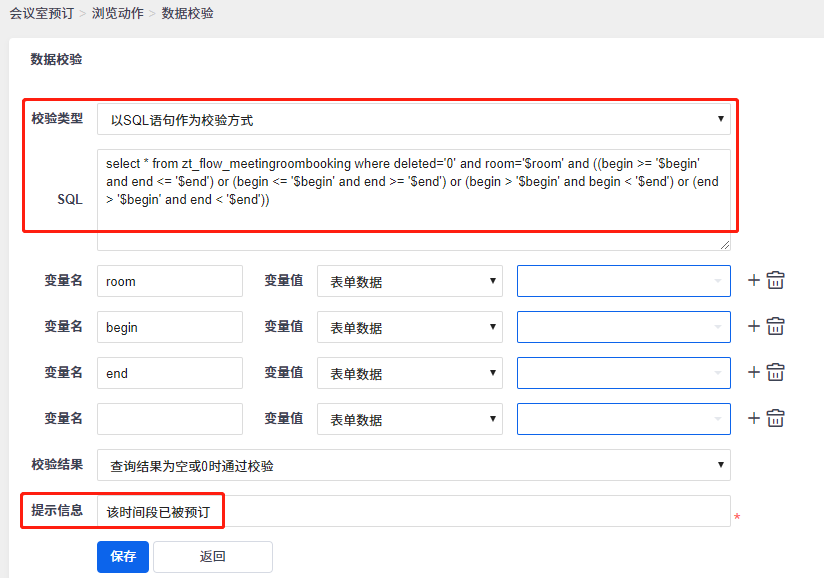
动作的数据校验:需要用户在提交预订时,如果该会议室已被预定,直接提示用户该会议室在该时段已被预定。
标签:所有预定、我的预定。
权限:根据动作和标签来设置。
子流程:会议室
字段:编号、名称、位置、容纳人数、设备、开放时间、父流程ID、由谁创建、创建日期、由谁编辑、编辑日期、是否删除。
动作:新建、编辑、详情、浏览列表、删除。
标签:所有会议室、一楼会议室、二楼会议室、三楼会议室。
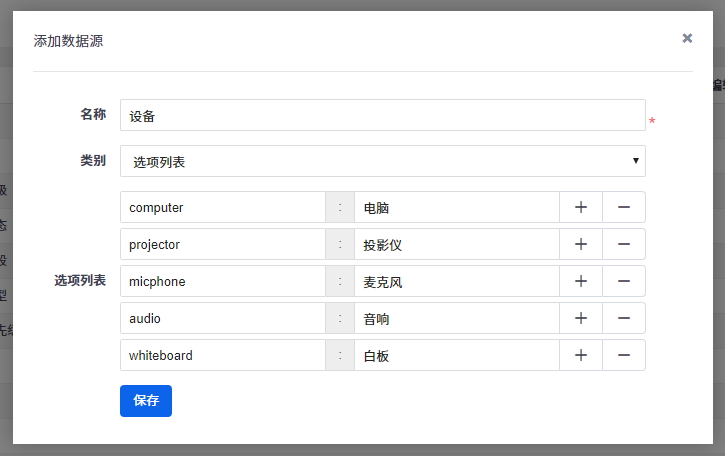
数据源:会议室设备:电脑、音响、麦克风、投影仪、白板。会议室开放时间:周一、周二、周三、周四、周五、周六、周日。
权限:根据动作和标签来设置。
二、创建新流程,添加字段
新建会议室预定流程的需求整理差不多后,就可以开始创建新流程,且为新流程添加字段了。
1、创建预定会议室流程
点击工作流---流程列表页右上角的“新增流程”按钮,就可以开始创建我们的预定会议室的流程。
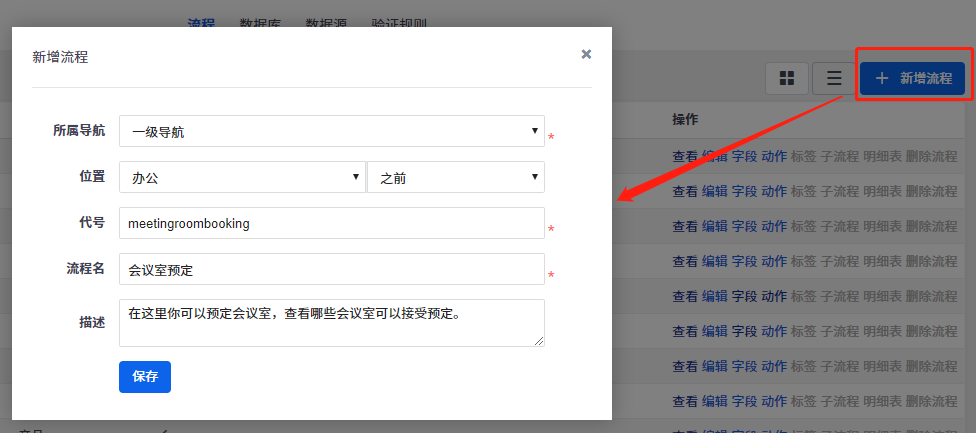
新增会议室流程:
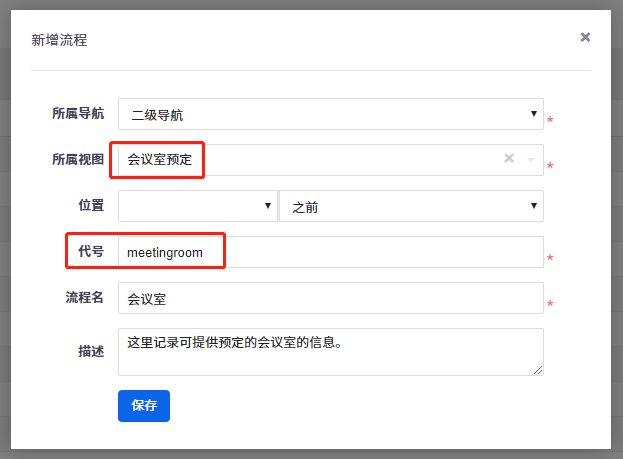
添加成功的流程,显示在流程列表里。
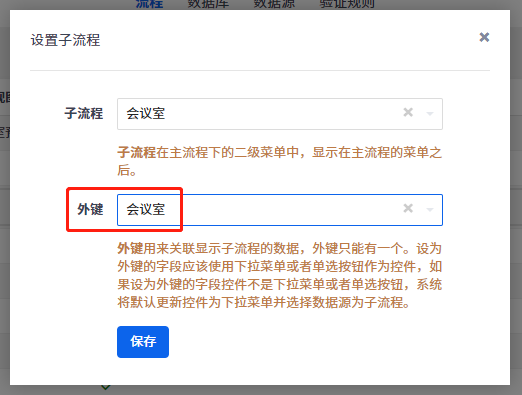
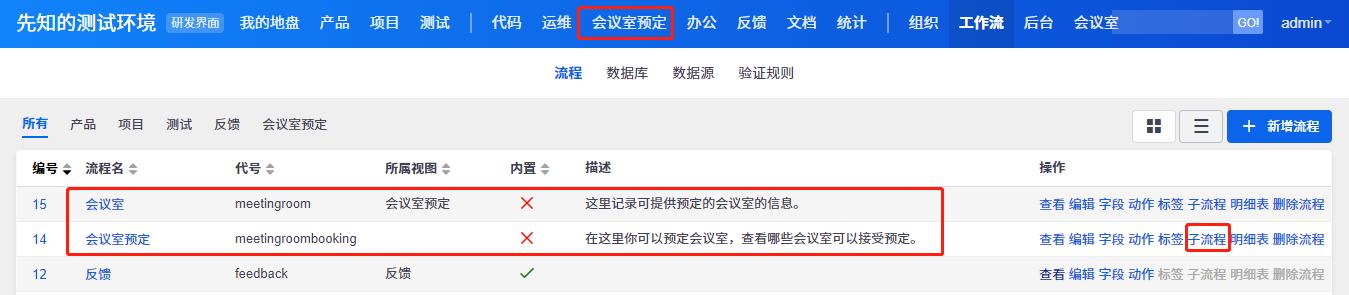 点击“会议室预定”流程右侧操作栏的“子流程”,把“会议室”设置为“预定会议室”的子流程。
外键选择会议室。因为在“预定会议室”里,会议室字段的信息是来自子流程会议室的。
在下面添加字段时,我们会详细说明。
关于跨流程设置
禅道企业版3.5版本开始,子流程功能更改为跨流程设置。前置流程就是之前的子流程,后置流程就是之前的父流程。
跨流程设置,可以为一个流程设置多个后置流程。
目前内置流程不支持跨流程设置,新增的流程支持跨流程设置。
下面我们简单的介绍一下跨流程设置功能。
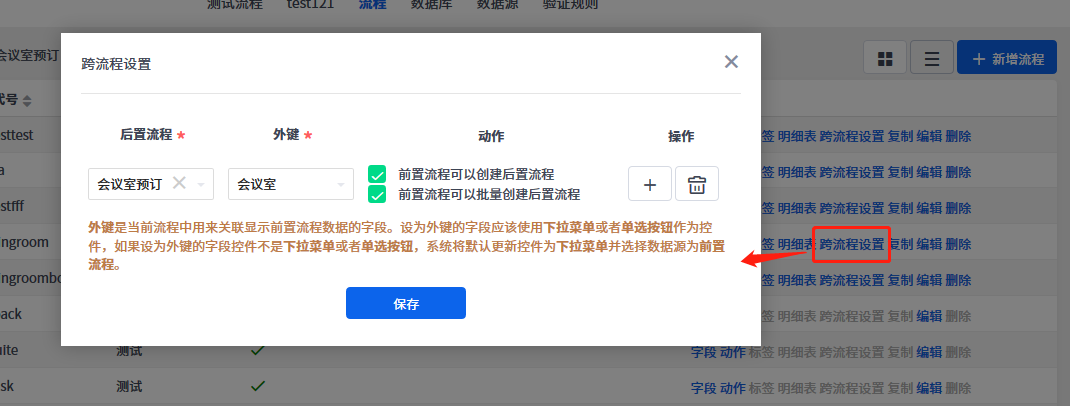
1、跨流程设置页面
点击流程列表的‘跨流程设置’按钮,就可以跳转到跨流程设置页面。
可以设置后置流程,外键,前置流程是否可以创建或批量创建后置流程。
一个流程可以设置多个后置流程。
2、注意事项
2.1 关于外键
外键是当前流程中用来关联显示前置流程数据的字段。设为外键的字段应该使用下拉菜单或者单选按钮作为控件。
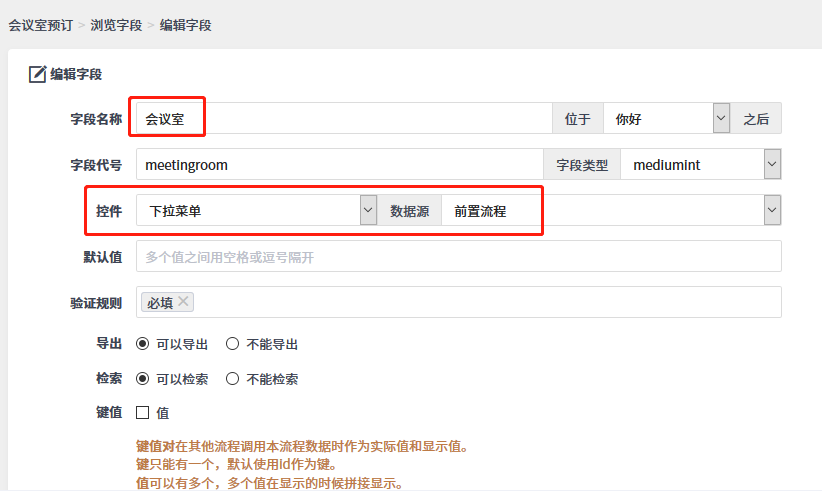
如果设为外键的字段控件不是下拉菜单或者单选按钮,系统将默认更新控件为下拉菜单并选择数据源为前置流程。
例如会议室流程设置会议室预订为后置流程,外键为会议室,那么会议室预定这个流程里,会议室这个字段应该使用下拉菜单或者单选按钮为控件。
如下图所示:
2.2 前置流程可以创建或者批量创建后置流程
需要实现以上功能,管理员需要在组织--权限里分配该前置流程和后置流程的创建和批量创建的权限。
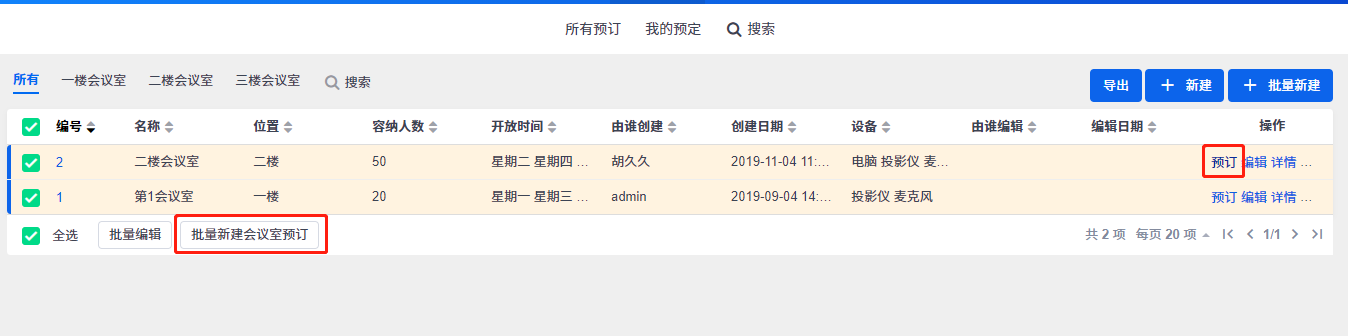
勾选了这两项后,以会议室和会议室预订这前置流程和后置流程为例,也就是在会议室这个流程里,也可以创建和批量创建提交会议室预定。
点击会议室操作按钮的预定,可以直接创建针对该会议室的预定。
全选后,批量创建会议室的预定按钮就是显示,点击也就可以批量创建会议室预订。
2、添加字段
添加流程后,系统会默认添加上一下字段,你可以根据实际需要做一下编辑操作。
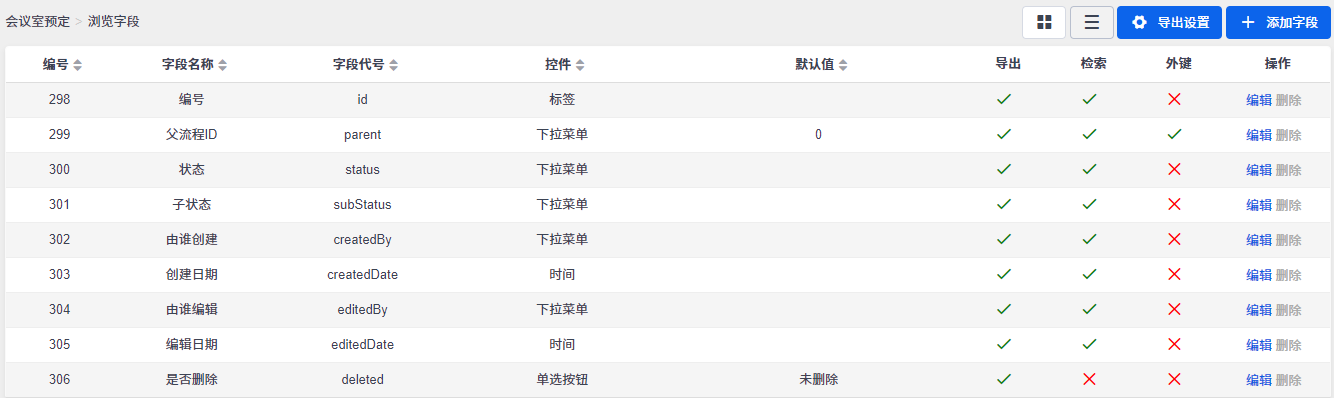 你可以根据我们在“预定会议室”设计的字段,添加上系统没有的字段。
以添加“预定会议室”的字段“会议室”为例,我们来添加字段。
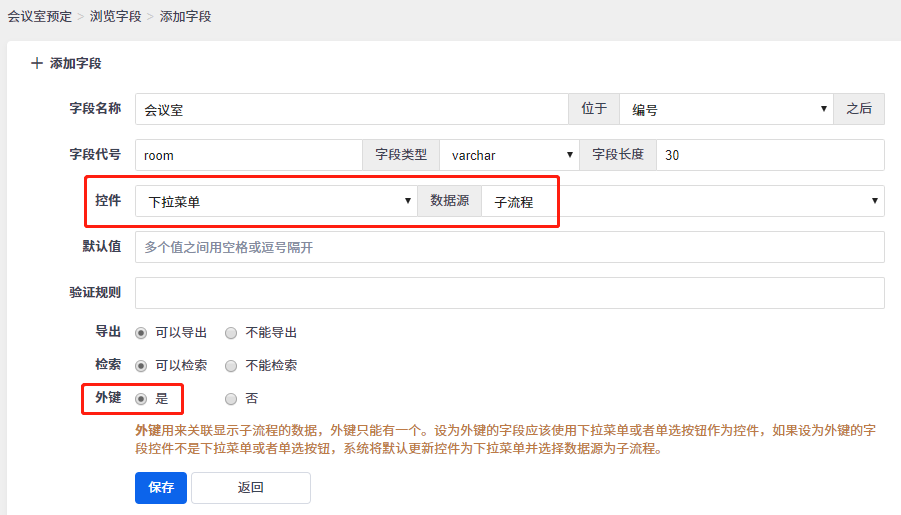
点击“会议室预定”流程右侧的“字段”按钮,进入字段列表页面,点击字段列表页面右上角的“添加字段”按钮,进入字段添加页面。
因为“预定会议室”里的“会议室”字段来自会议室子流程,所以在创建“会议室”字段时,要注意:
- 会议室的控件必须是下拉菜单,
- 数据源选择子流程,
- 外键要选择是。
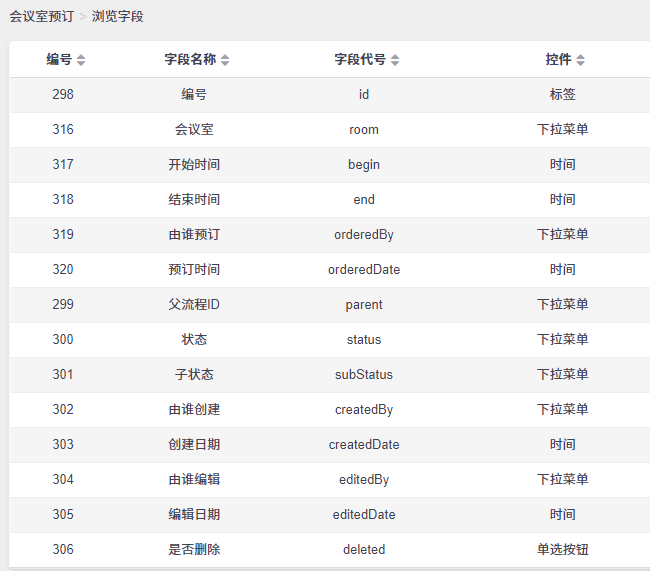
预订会议室的其他字段,可以根据我们的需求设计,按照以下列表所列的字段一一添加即可。
根据需要设置字段的控件和验证规则。
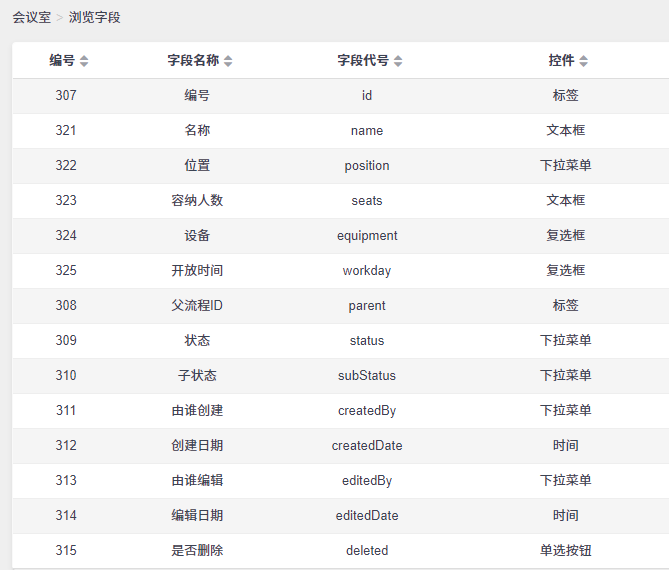
子流程会议室的其他字段,可以根据我们的需求设计,按照以下列表所列的字段一一添加即可。
根据需要设置字段的控件和验证规则。
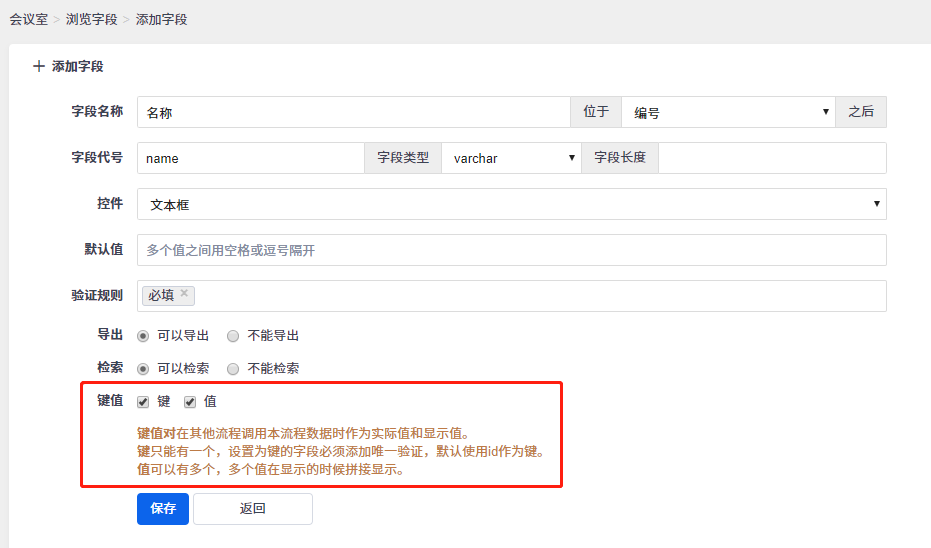
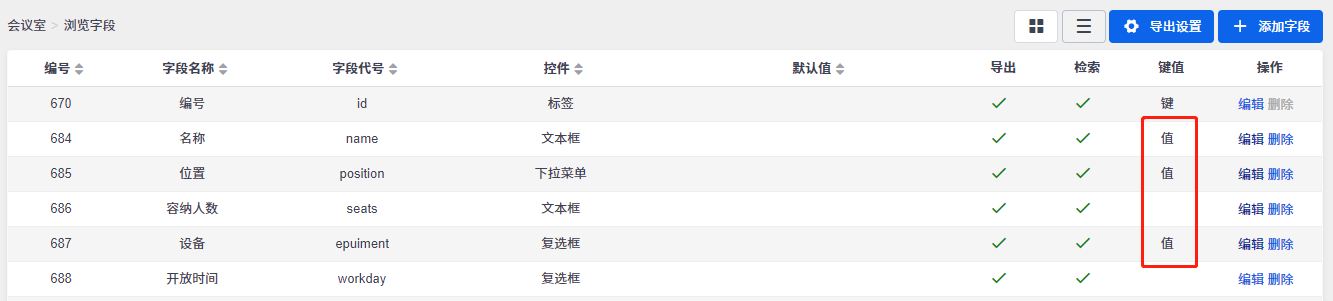
添加子流程的名称字段时,在这里,我们需要特别的说明一点。
就是下图红框位置圈出来的键值。你可以根据使用需要勾选键或值,可以可以键和值都勾选。
- 键值对在其他流程调用本流程数据时作为实际值和显示值。
- 键只能有一个,设置为键的字段必须添加唯一验证,默认使用id作为键。
- 值可以有多个,多个值在显示的时候拼接显示。
三、添加对应的动作,设置动作界面
会议室预订和会议室的字段我们添加完成后,现在就可以添加动作。
1、添加动作
这是工作流里默认的动作列表,根据我们设定的需求,修改为我们需要的动作或者是添加新的动作。
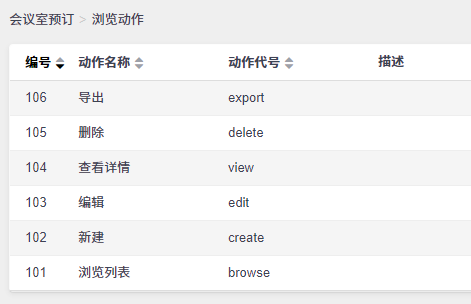
修改后的会议室预订的动作:
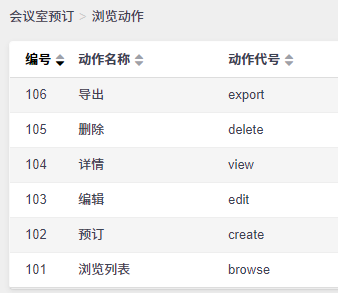
修改后的会议室的动作:
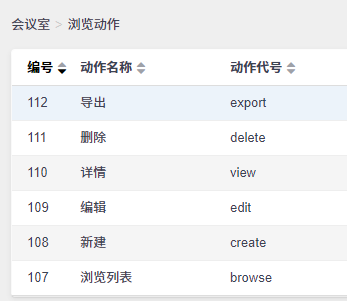
2、设置动作界面
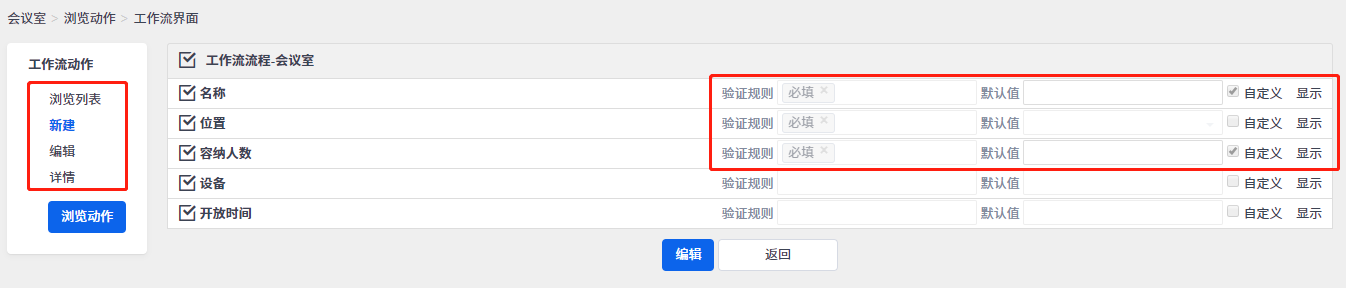
添加完成动作后,我们需要来设置动作的界面。也就是设置动作的界面显示哪些字段,以及这些字段的验证规则、默认值。
挨个设置会议室预订的预订、编辑、详情、浏览列表页面即可。
工作流界面都默认显示了状态和子状态字段,如果我们不需要,直接不显示,隐藏掉就好。

会议室的动作页面设置:
四、设置动作的数据校验、设置提醒
添加动作和动作界面设置完成后,我们接下来要检查一下是否需要设置动作数据校验、是否要添加扩展动作、是否需要设置提醒。
以会议室预订为例,我们需要设置动作的数据校验、设置提醒。
1、动作的数据校验
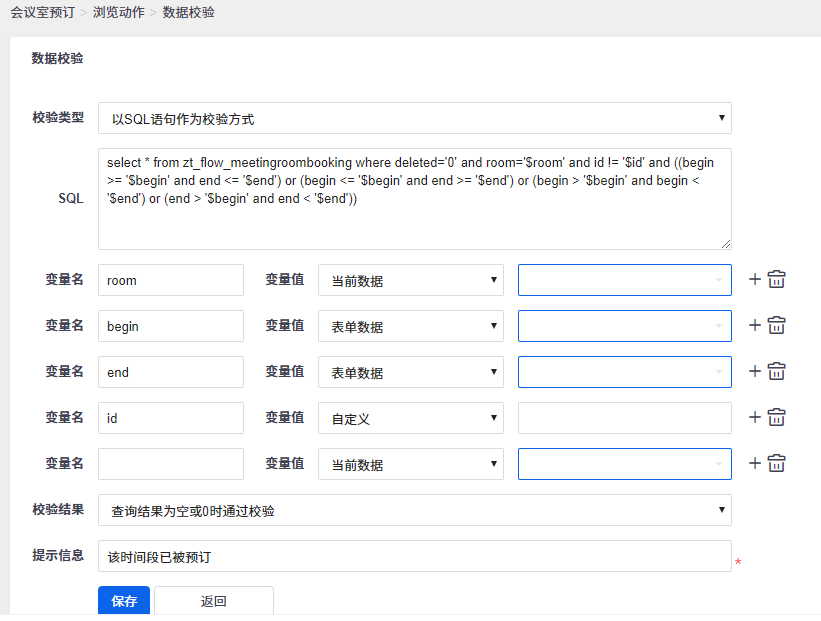
会议室在提交预订和编辑操作时,需要做一下数据校验,如果提交预订和编辑的时候,查询到该会议室在该时段已经被预订,那么需要给用户一个提示信息。
会议室预订的预订动作的数据校验:
会议室预订的编辑动作的数据校验:
2、动作设置提醒
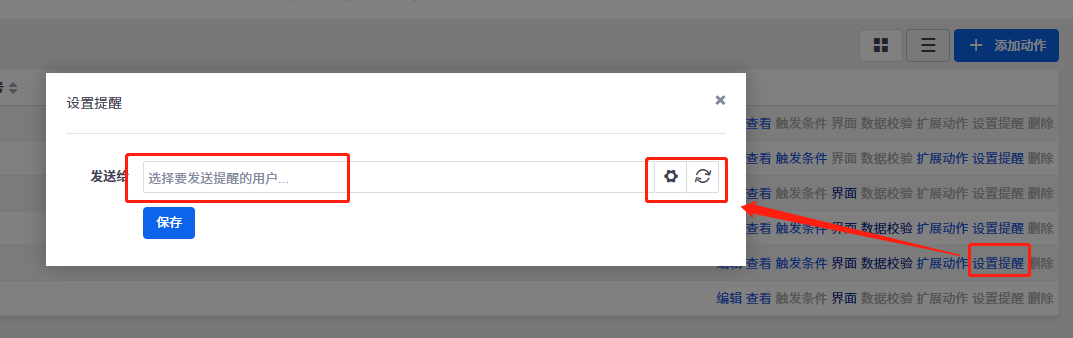
在会议室预订的预订和编辑动作执行时,我们需要给参与会议的人员发送提醒邮件,通知参会人员及时参加会议。
那么可以在预订和编辑动作里设置提醒。
需要提前先在后台---消息---邮箱配置里成功设置发信邮箱,且组织---用户信息里需要填写正确的邮箱地址。
五、根据需求,新增数据源
预定会议室和会议室会用到3个数据源:用户、设备、工作日。其中用户这个数据源,工作流里已默认存在,不需要额外创建。
在这里我们需要创建子流程会议室的数据源:设备、工作日。
点击工作流---数据源---添加数据源,就可以进入数据源的添加页面。
添加设备的数据源信息:
添加工作日的数据源信息:

六、根据权限设置添加对应的标签
为了方便查看会议室预定和信息和会议室信息。
我们可以根据需要添加标签。
点击动作列表右侧的“标签”按钮就可以进入标签列表页,然后点击页面右上角的“创建标签”,进入标签的提交页面。
工作流标签里默认会有“所有”标签,修改为我们需要的“所有预定”标签就可以。
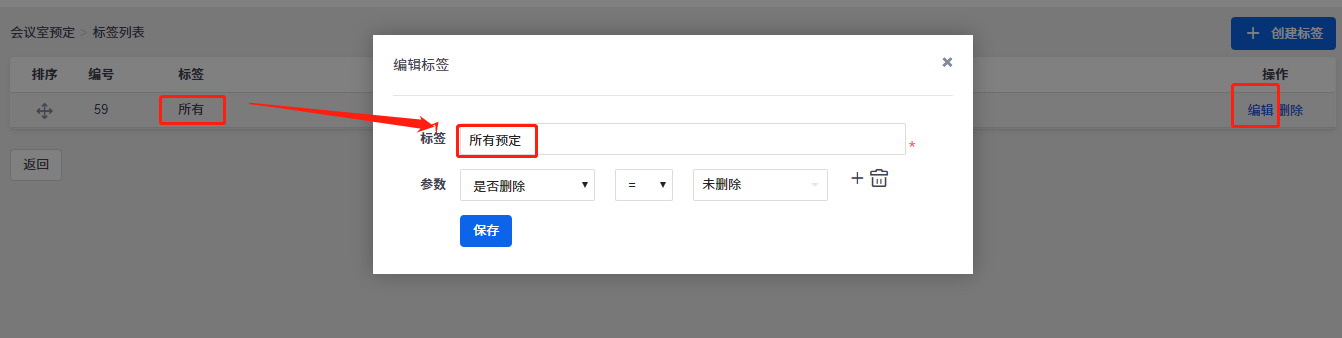 其他的标签,直接点击页面右上角“创建标签”按钮来添加即可。
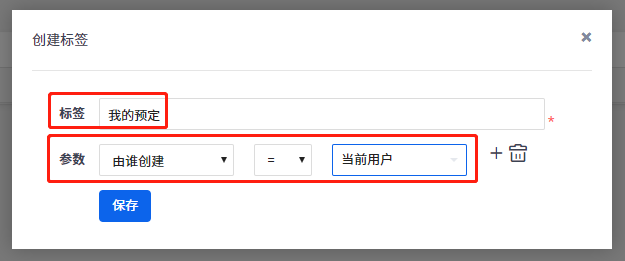
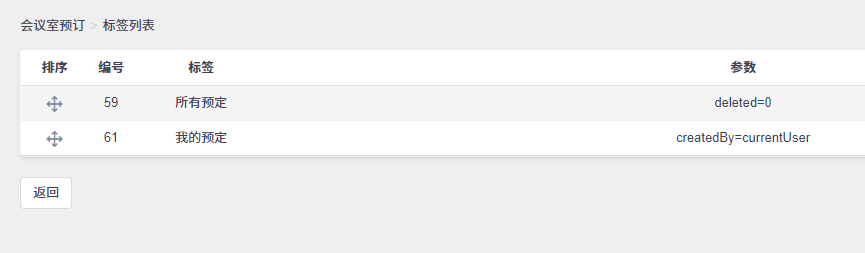
这样预定会议室的标签,我们就创建完成了。
你还可以随时根据实际使用需要来编辑或者是添加新标签。
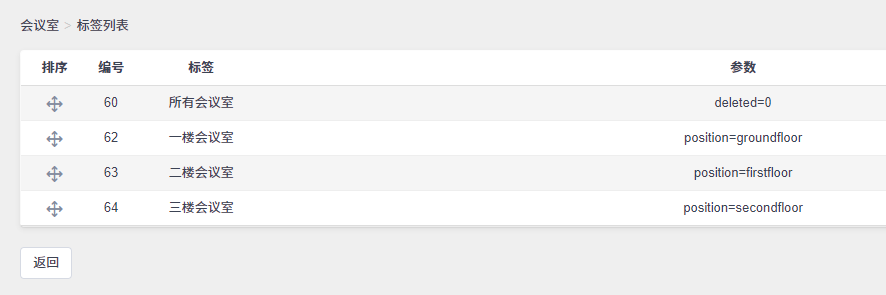
子流程会议室的标签,同理按照以上的方法,添加就行。
七、根据需求在组织---权限里做权限控制
我们添加完预定会议室和会议室的标签和动作后,在组织--权限里,会默认加上对应权限。
浏览列表后面的“+”可以点击展开,里面可以分配列表标签的权限。
可以按照使用需要,灵活分配。

八、使用新流程功能
以上步骤完成后,我们的会议室预定的工作流就算完成的配置。
当然后期需要,也可以进行调整的。
下面我们来简单介绍一下,如何使用我们配置的会议室预订。
1、添加会议室
首先,我们需要添加会议室,要不提交会议室预订会导致无会议室可选。
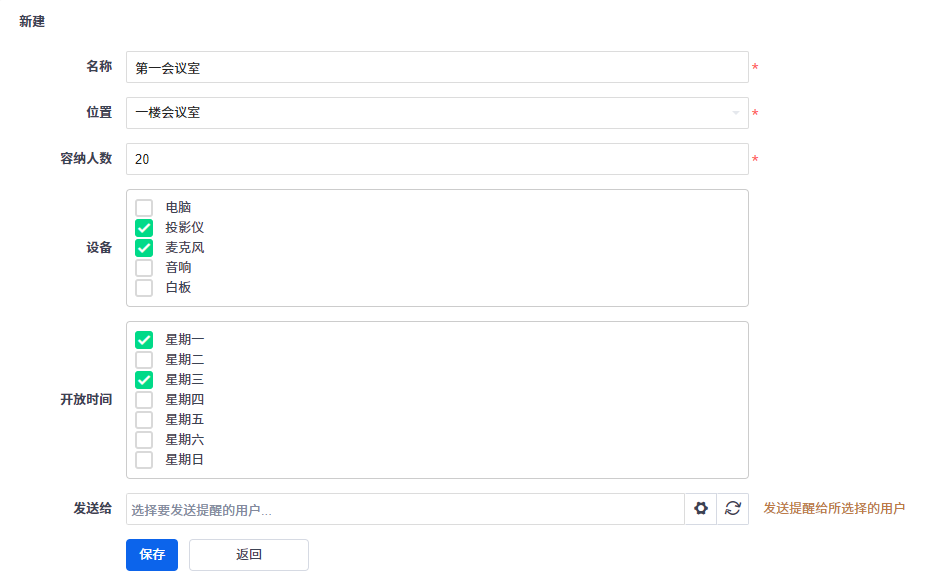
点击会议室列表页面右上角的“新建”按钮,进入新建会议室页面。
以下就是我们设置会议室的新建页面,填写好信息保存即可。
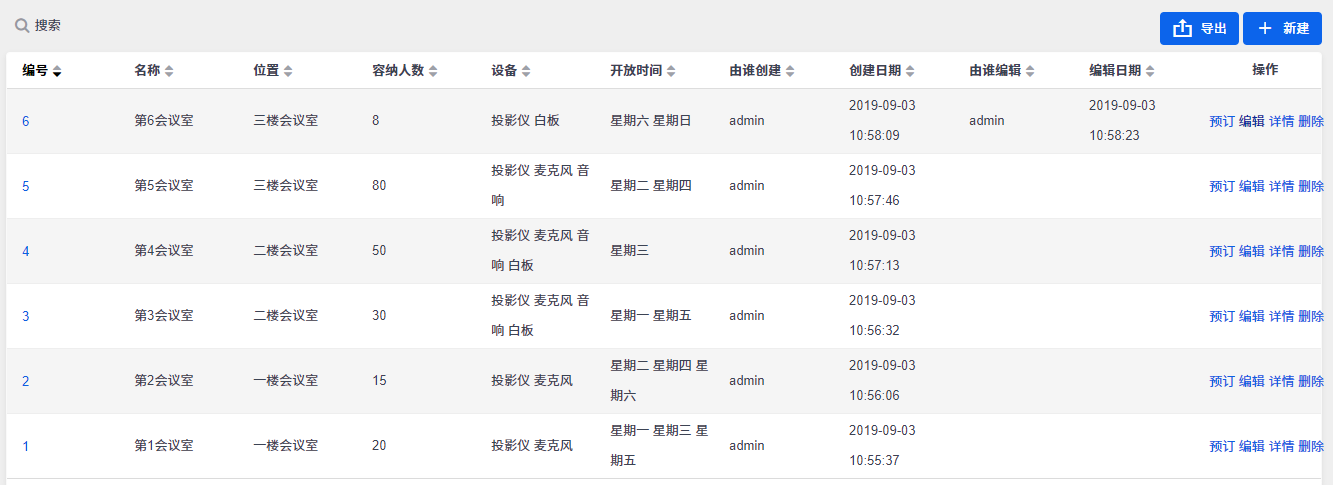
会议室添加完毕:
 2、提交会议室预订
会议室信息维护好了之后,我们就可以开始预订会议室了。
点击会议室预订列表页面右上角的“预订”按钮,进入预订会议室页面。
“会议室”字段是调用的子流程会议室数据。
如果子流程会议室的字段键值里勾选的是值,那么“会议室”字段里显示的值就把这些字段的值拼装起来显示。
这样比较方便直接查看全面的信息,不需要到子流程里重新查看。
以下截图中,
会议室字段:由我们设置的会议室名称、位置、设备字段的值拼装起来显示。
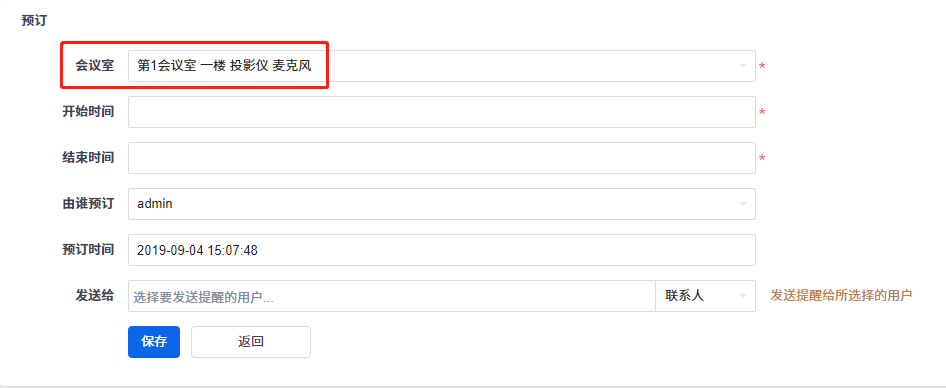
会议室这个流程中,我们把会议室的名称、位置、设备的键值都设置为了值。
在提交会议室预订时,会议室字段会自动把三个字段的值拼装出来显示。
提交成功后:








感谢您的!为确保您能充分发挥禅道的价值,我们为您准备了以下专属服务:
 精品资料包
精品资料包立即获取《软件研发质量管理体系建设白皮书》、《PMO实践白皮书》《IPD资料》等行业最佳实践资料。
 1V1产品演示
为您量身定制线上演示,深度讲解核心功能与适用场景。
 免费试用增强功能
获取正式试用授权,解锁全部功能,带领团队亲身体验。
 专属顾问答疑支持
在使用中遇到的任何问题,您的专属顾问将及时为您解答。
添加您的专属顾问获取服务

扫码添加领专属服务