
测试开发之接口篇-禅道集成K6完成接口自动化测试
原创- 陈琦🍪
 2023-05-12 09:00:00
  4283
4283
上一篇文章中我们介绍了使用K6做接口自动化测试的例子,下面接着分享如何使用禅道ZTF开源测试工具,分析和汇总K6接口测试的结果,并将其提交到禅道管理系统中去。
首先,取消注释K6测试脚本中的以下部分。
// 配置ZTF执行时请保留该函数,否则thresholds阀值结果不会影响用例结果exportfunctionhandleSummary(data) { return { 'results/summary.json': JSON.stringify(data), //the default data object };
}
进入脚本所在目录执行以下命令,使用ZTF调用K6执行接口测试。
ztf.exe k6 -p1 -t task-k6 --verbose k6 run main.js--out json=results\log.json执行结束后,K6会在results目录下生成log.json和summary.json两个文件。ZTF将分析他们,生成类似XUnit格式的测试结果,并提交到禅道系统中。
进入禅道的“测试->用例”页面,在左上“所有类型”下拉框中选择“单元测试”,即可看到新建的测试单。
点击某个测试单,得到如下接口测试结果的详情页面。
注意:老版本禅道在“测试->测试单页面中”。


Q: 如何使用K6进行接口自动化测试并集成到禅道中?
A: 通过使用禅道ZTF工具执行K6测试,并将结果提交到禅道的测试管理系统。
Q: ZTF如何处理K6生成的测试结果?
A: ZTF分析K6生成的log.json和summary.json文件,并将结果以XUnit格式提交到禅道系统。
Q: 在禅道中如何查看接口测试结果?
A: 进入禅道“测试->用例”页面,选择“单元测试”,即可查看新建的测试单详情。

评论列表
🍧
 回复
回复这个集成步骤有些复杂,能不能简化下?
上一页11/1下一页
推荐阅读
测试开发之网络篇-OSI七层协议
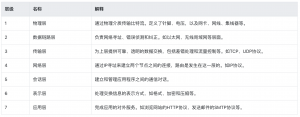
今天,我们来了解一下OSI(Open System Interconnect)开放式系统互连。它是ISO组织在1985年发布的网络互连模型,该标准定义了网络互连的七层框架。
 陈琦 2021-05-20
测试开发之前端篇-JavaScript脚本语言
由于是测试有关的文章,我们不会详细介绍JavaScript开发技术的方方面面,而是从软件测试的角度,给大家分享一下JavaScript(下称JS)的相关内容。 不同于PHP、JSP等传统Web技术,会在服务器端生成网页,现今流行的前后端分离架构下,大家浏览网站时看到的页面,是由下载到浏览器里的JS代码(包括脚本和编译成了JS形式的模板),在客户端的电脑中渲染而成的。以上是一个简化了的示意图,...
aaronchen2k 2021-10-19 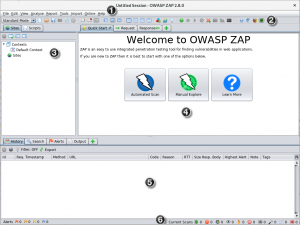
测试开发之安全篇-使用禅道ZTF执行OWASP安全扫描
开放Web应用程序安全项目(OWASP,Open Web Application Security Project)是一个开源、非盈利、全球性的安全组织,致力于应用软件的安全性方面的研究。
 陈琦 2023-05-29
测试开发之单元测试-禅道结合ZTF驱动单元测试执行
ZTF和市面上已有的自动化测试工具相比,更聚焦于自动化测试的管理功能,包括脚本的组织和调度、同测试管理系统的集成等。使用ZTF驱动组织的自动化或单元测试工作,可一改以前自动化测试同研发管理系统相割裂的情况。
2023-05-26

联系我们

刘璐
高级客户经理
电话(微信)
18562550650
QQ号码
2845263372
联系邮箱
liulu@chandao.com
联系我们

李木
高级客户经理
电话(微信)
18562583552
QQ号码
3985895121
联系邮箱
limu@chandao.com
!您的禅道专属服务通道已开启
感谢您的!为确保您能充分发挥禅道的价值,我们为您准备了以下专属服务:
 精品资料包
精品资料包立即获取《软件研发质量管理体系建设白皮书》、《PMO实践白皮书》《IPD资料》等行业最佳实践资料。
 1V1产品演示
为您量身定制线上演示,深度讲解核心功能与适用场景。
 免费试用增强功能
获取正式试用授权,解锁全部功能,带领团队亲身体验。
 专属顾问答疑支持
在使用中遇到的任何问题,您的专属顾问将及时为您解答。
添加您的专属顾问获取服务

扫码添加领专属服务