- 1. 禅道介绍
- 1.1 关于禅道项目管理软件
- 1.2 如何获得支持
- 1.3 各版本功能差异
- 1.4 关注我们
- 1.2 如何获得支持
- 2. 安装禅道
- 2.1. 环境搭建
- 2.1.1 搭建Ubuntu环境安装禅道
- 2.1.2 搭建Centos环境安装禅道
- 2.1.3 安装PHP的ioncube扩展
- 2.1.2 搭建Centos环境安装禅道
- 2.2. 安装禅道
- 2.2.1 选择适合您的安装方法
- 2.2.2 新版本禅道的安装升级
- 2.2.3 Win一键安装包(安装版)
- 2.2.4 Win一键安装包(免安装版)
- 2.2.5 Win一键安装包(旧版)
- 2.2.6 linux用一键安装包(免安装版)
- 2.2.7 使用源码包安装(各系统通用)
- 2.2.8 使用源码包安装(MAC系统)
- 2.2.9 基于禅道当前的一键安装包(Windows和Linux)如何源码安装旗舰版禅道
- 2.2.10 渠成命令行安装禅道
- 2.2.11 Docker和Kubernetes方式部署禅道
- 2.2.2 新版本禅道的安装升级
- 2.3 安装PHP的LDAP扩展
- 2.4 在线安装云禅道
- 2.5 安装DuckDB引擎
- 2.1.1 搭建Ubuntu环境安装禅道
- 3. 升级禅道
- 3.1. 升级禅道新版本
- 3.1.1 选择和自己环境对应的升级方式
- 3.1.2 通过源代码方式升级(通用)
- 3.1.3 windows一键安装包的升级
- 3.1.4 linux一键安装包升级
- 3.1.5 docker安装禅道-升级禅道
- 3.1.6 旧版Docker镜像升级说明
- 3.1.7 通过Roadrunner管理定时任务
- 3.1.2 通过源代码方式升级(通用)
- 3.2 如何安装ioncube扩展
- 3.1.1 选择和自己环境对应的升级方式
- 4. 维护配置
- 4.1. 维护禅道
- 4.1.1 初始化管理脚本
- 4.1.2 备份禅道
- 4.1.3 恢复删除的资源
- 4.1.4 如何更新燃尽图
- 4.1.5 一键安装包如何实现mysql异机连接
- 4.1.6 linux一键安装包配置https
- 4.1.7 禅道一键安装包迁移/更新禅道一键安装包
- 4.8 禅道旧Windows一键安装包迁移到新Windows一键安装包的步骤
- 4.1.2 备份禅道
- 4.2. 配置禅道
- 4.2.1 设置是否允许匿名访问
- 4.2.2 如何配置email发信
- 4.2.3 如何成为超级管理员
- 4.2.4 配置禅道系统为静态访问
- 4.2.5 去掉禅道访问地址中的zentao
- 4.2.6 linux一键安装包去掉禅道访问地址中的zentao
- 4.2.7 集成禅道和svn
- 4.2.8 集成禅道和git
- 4.2.9 在第三方应用中集成禅道
- 4.2.10 第三方应用配置免密登录禅道
- 4.2.11 第三方应用集成禅道客户端进行消息通知
- 4.2.12 集成webhook
- 4.2.13 集成ZDOO
- 4.2.14 客户端集成
- 4.2.15 浏览器通知的设置
- 4.2.16 集成钉钉工作消息通知
- 4.2.17 集成企业微信应用消息通知
- 4.2.18 集成企业微信群机器人
- 4.2.19 集成飞书群机器人
- 4.2.20 集成飞书消息通知
- 4.2.21 配置飞书内的禅道单点登录
- 4.2.22 解决一键安装包密码口令弱的问题
- 4.2.2 如何配置email发信
- 4.3. 性能优化
- 4.1.1 初始化管理脚本
- 5. 快速入门
- 5.1. 新版本快速入门
- 5.1.1 18版本禅道的新增功能
- 5.1.2 新版本禅道的最简使用
- 5.1.3 18版本禅道的界面变化
- 5.1.4 20版本禅道的界面变化
- 5.1.2 新版本禅道的最简使用
- 5.1.1 18版本禅道的新增功能
- 6. 按照角色使用
- 6.1. 管理员
- 6.2. 项目集负责人
- 6.3. 产品经理
- 6.3.1 创建产品
- 6.3.2 维护模块
- 6.3.3 产品多分支/平台管理
- 6.3.4 维护计划
- 6.3.5 维护需求
- 6.3.6 创建发布
- 6.3.7 需求的评审
- 6.3.8 跟踪进度
- 6.3.9 反馈管理(企业版)
- 6.3.2 维护模块
- 6.4. 项目经理
- 6.4.1 维护项目和执行
- 6.4.2 维护团队
- 6.4.3 关联需求
- 6.4.4 分解任务
- 6.4.5 跟踪进度
- 6.4.6 瀑布项目的使用
- 6.4.7. 瀑布项目
- 6.4.7.1 维护项目的计划、阶段(旗舰版)
- 6.4.7.2 项目设计
- 6.4.7.3 项目设计-复制
- 6.4.7.4 项目矩阵
- 6.4.7.5 项目评审-复制
- 6.4.7.6 项目评审
- 6.4.7.7 项目配置
- 6.4.7.8 项目报告、挣值管理
- 6.4.7.9 项目调研、估算(旗舰版)
- 6.4.7.10 项目问题、风险
- 6.4.7.11 项目过程、度量、QA(旗舰版)
- 6.4.7.12 项目机会
- 6.4.7.13 项目培训
- 6.4.7.14 项目会议
- 6.4.7.2 项目设计
- 6.4.8 看板项目的使用
- 6.4.9 融合敏捷项目
- 6.4.10 融合瀑布项目
- 6.4.11 甘特图(企业版)
- 6.4.12 代码评审(企业版)
- 6.4.13 Excel 导入导出(企业版)
- 6.4.14 Word 导出(企业版)
- 6.4.15 资产库管理
- 6.4.16 文档管理(企业版)
- 6.4.2 维护团队
- 6.5. 研发人员
- 6.5.1 参加产品计划会议,分解任务
- 6.5.2 领取任务,并每天更新任务
- 6.5.3 创建版本,提交测试
- 6.5.4 确认Bug,解决Bug
- 6.5.5 执行的综合、需求、Bug、任务看板
- 6.5.2 领取任务,并每天更新任务
- 6.6. 测试人员
- 6.2. 项目集负责人
- 7. 功能介绍
- 7.1. 核心管理结构
- 7.1.1 项目集(Program)
- 7.1.2 项目(Project)
- 7.1.3 产品(Product)
- 7.1.4 执行(Execution)
- 7.1.5 管理模型
- 7.1.2 项目(Project)
- 7.2. 地盘
- 7.3. 项目集
- 7.4. 产品
- 7.5. 项目
- 7.5.1 Scrum项目
- 7.5.2. 瀑布项目
- 7.5.2.1 维护项目的计划、阶段
- 7.5.2.2 项目设计
- 7.5.2.3 项目矩阵
- 7.5.2.4 项目评审
- 7.5.2.5 项目配置
- 7.5.2.6 项目调研、估算(旗舰版)
- 7.5.2.7 项目报告、挣值管理
- 7.5.2.8 项目过程、度量、QA(旗舰版)
- 7.5.2.9 项目机会
- 7.5.2.10 项目培训
- 7.5.2.2 项目设计
- 7.5.3 看板项目
- 7.5.4 融合敏捷项目
- 7.5.5 IPD项目
- 7.5.6 融合瀑布项目
- 7.5.7. 项目通用功能
- 7.5.7.1 项目的基本设置
- 7.5.7.2 维护项目的执行
- 7.5.7.3 维护项目的需求
- 7.5.7.4 维护项目的Bug、用例、测试单、测试报告
- 7.5.7.5 维护项目的文档
- 7.5.7.6 维护项目的发布
- 7.5.7.7 项目问题、风险
- 7.5.7.8 项目会议
- 7.5.7.2 维护项目的执行
- 7.5.8 项目资源日历(插件)
- 7.5.2. 瀑布项目
- 7.6. 执行
- 7.6.1 参加产品计划会议,分解任务
- 7.6.2 领取任务,并每天更新任务
- 7.6.3 创建版本,提交测试
- 7.6.4 确认Bug,解决Bug
- 7.6.5 执行的综合、需求、Bug、任务看板
- 7.6.2 领取任务,并每天更新任务
- 7.7. 测试
- 7.8. 自动化测试
- 7.9 DevOps(解决方案)
- 7.10. DevOps(旧版)
- 7.10.1. DevOps 功能
- 7.10.1.1 Git/SVN版本库管理和查看代码
- 7.10.1.2. 集成GitLab
- 7.10.1.2.1 绑定用户,关联issue,进行构建
- 7.10.1.2.2 合并请求
- 7.10.1.2.3 禅道中GitLab的权限
- 7.10.1.2.2 合并请求
- 7.10.1.3 集成Jenkins,进行构建
- 7.10.1.4 集成SonarQube
- 7.10.1.2. 集成GitLab
- 7.10.1.1 Git/SVN版本库管理和查看代码
- 7.11. 文档
- 7.12. AI
- 7.12.1 创建与设计AI小程序
- 7.12.2 AI小程序简介
- 7.12.3 调试AI小程序
- 7.12.4 发布与禁用小程序
- 7.12.5 前台小程序的应用
- 7.12.6 AI小程序的导入导出
- 7.12.7 管理AI小程序权限
- 7.12.2 AI小程序简介
- 7.13. BI
- 7.13.1 维度(企业版8.4+)
- 7.13.2 透视表(企业版18.4+)
- 7.13.3 大屏(企业版8.4+)
- 7.13.4 大屏(企业版18.4+)
- 7.13.5 透视表
- 7.13.6 图表(开源版18.4+)
- 7.13.7. 度量项
- 7.13.7.1 查看度量项
- 7.13.7.2 创建度量项
- 7.13.7.3 度量项编码开发操作手册
- 7.13.7.2 创建度量项
- 7.13.8. 大屏设计器
- 7.13.8.1 大屏设计器界面布局
- 7.13.8.2 大屏设计器引用图表
- 7.13.8.3 大屏设计器引用透视表
- 7.13.8.2 大屏设计器引用图表
- 7.13.9 图表
- 7.13.10 数据表(企业版8.4+)
- 7.13.2 透视表(企业版18.4+)
- 7.14. 看板
- 7.14.1 通用看板功能
- 7.15. 组织
- 7.15.1 团队成员和工作信息
- 7.15.2 人力资源日历(需安装插件)
- 7.15.3 组织动态
- 7.15.4 公司信息
- 7.15.2 人力资源日历(需安装插件)
- 7.16. 反馈
- 7.17. 后台设置
- 7.17.1 后台首页
- 7.17.2. 系统设置
- 7.17.2.1 模式
- 7.17.2.2 备份
- 7.17.2.3 回收站
- 7.17.2.4 聊天
- 7.17.2.5 授权
- 7.17.2.6 安全
- 7.17.2.7 定时
- 7.17.2.8 时区
- 7.17.2.9 重建索引
- 7.17.2.10 LDAP
- 7.17.2.11 表引擎
- 7.17.2.12 Office
- 7.17.2.2 备份
- 7.17.3 功能开关
- 7.17.4. 人员管理
- 7.17.5. 模型配置
- 7.17.6. 功能配置
- 7.17.6.1 地盘
- 7.17.6.2 产品
- 7.17.6.3 执行
- 7.17.6.4 测试
- 7.17.6.5 看板
- 7.17.6.6 文档
- 7.17.6.7 反馈
- 7.17.6.8 用户
- 7.17.6.9 工单
- 7.17.6.10 审批流程
- 7.17.6.11 度量
- 7.17.6.12 会议室
- 7.17.6.2 产品
- 7.17.7 文档模板
- 7.17.8. 通知设置
- 7.17.9 插件管理
- 7.17.10 二次开发
- 7.17.11 数据导入
- 7.17.12. 权限维护和控制
- 7.17.12.1 项目集的权限维护和访问控制
- 7.17.12.2 产品的权限维护和访问控制
- 7.17.12.3 项目的权限维护和访问控制
- 7.17.12.4 执行的权限维护和访问控制
- 7.17.12.5 项目和执行的访问控制和数据关系
- 7.17.12.2 产品的权限维护和访问控制
- 7.17.13. AI配置
- 7.17.2. 系统设置
- 7.18. 工作流
- 7.19. 客户端增强版会议SRS
- 7.19.1. 音视频会议配置
- 7.19.1.1 安装音视频服务端
- 7.19.1.2 安装SRS音视频服务端
- 7.19.1.3 开启和配置音视频功能
- 7.19.1.2 安装SRS音视频服务端
- 7.19.2. 发起会议
- 7.19.2.1 一对一会话中发起音视频会议
- 7.19.2.2 群组会话中发起音视频会议
- 7.19.2.3 独立发起音视频会议入口
- 7.19.2.2 群组会话中发起音视频会议
- 7.19.3. 加入会议
- 7.19.3.1 分享音视频会议到会话
- 7.19.3.2 通过会议的ID加入会议
- 7.19.4. 预约会议
- 7.19.4.1 预约会议
- 7.19.5. 会议应用
- 7.19.5.1 音视频会议应用
- 7.19.1.1 安装音视频服务端
- 7.20. 客户端增强版会议Jitsi
- 7.20.1. 安装升级
- 7.20.1.1 安装 Jitsi 音视频服务端
- 7.20.1.2 后台配置
- 7.20.2. 功能介绍
- 7.20.1.1 安装 Jitsi 音视频服务端
- 7.21. 学堂
- 7.22. 资产库(旗舰版)
- 7.22.1 资产库管理(旗舰版)
- 7.23. 办公
- 7.1.1 项目集(Program)
- 8. 其他相关
- 8.1. 其他
- 8.1.1 禅道所使用到的第三方代码
- 8.1.2 禅道FAQ
- 8.1.3 如何帮助禅道项目
- 8.1.4 禅道商业服务
- 8.1.5 禅道项目的贡献者
- 8.1.6 历史修改记录
- 8.1.7 禅道对象名称的重名规则
- 8.1.2 禅道FAQ
- 8.1.1 禅道所使用到的第三方代码
- 9. IPD版本功能介绍
- 9.1. 禅道IPD版介绍
- 9.1.1 关于禅道IPD版
- 9.1.2 禅道IPD版的核心流程
- 9.2. IPD版的安装和升级
- 9.2.1 选择适合您的安装方法
- 9.2.2 选择适合您的升级方法
- 9.3. 需求与市场管理界面
- 9.4. IPD研发管理界面
- 9.1.1 关于禅道IPD版
- 1.1 关于禅道项目管理软件
项目评审-复制 分享链接
功能介绍
瀑布项目评审通过标准化流程对关键输入/输出物进行质量审核,记录并闭环处理不符合项,建立可追溯的受控基线,确保各阶段成果符合质量要求。该功能帮助企业构建严格的质量管控体系,使项目交付物经过充分验证,在保证合规审计要求的同时,实现高质量的项目成果交付。
使用场景
需求规格评审:项目团队对已完成的需求规格说明书发起基线评审,业务专家和技术负责人分别从业务完整性和技术可行性角度提出评审意见,记录不符合项并限期整改。设计文档评审:架构师组织开发团队对系统设计文档进行多轮评审,针对接口设计和数据库设计中的问题提出改进建议,待所有问题解决后形成最终基线版本。
代码基线评审:在开发阶段末期,配置管理员对准备发布的代码进行基线评审,验证其是否符合编码规范和设计要求,确保代码质量达标后再打上正式基线。
测试报告评审:测试团队完成的测试报告需经过质量部门的严格评审,确认测试覆盖率和缺陷修复情况满足发布标准,方可进入下一阶段。
项目成果审计:在项目关键里程碑,质量保证团队对已基线的各类交付物进行审计,验证其完整性和一致性,生成基线报告作为项目质量证明。
一、发起基线评审
点击项目的“评审”--“发起评审”。
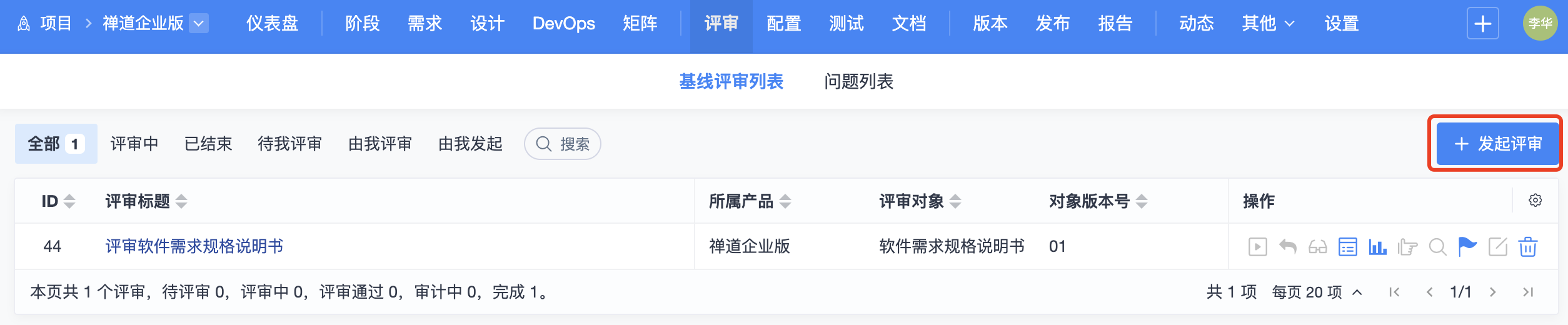
进入发起基线评审页面。
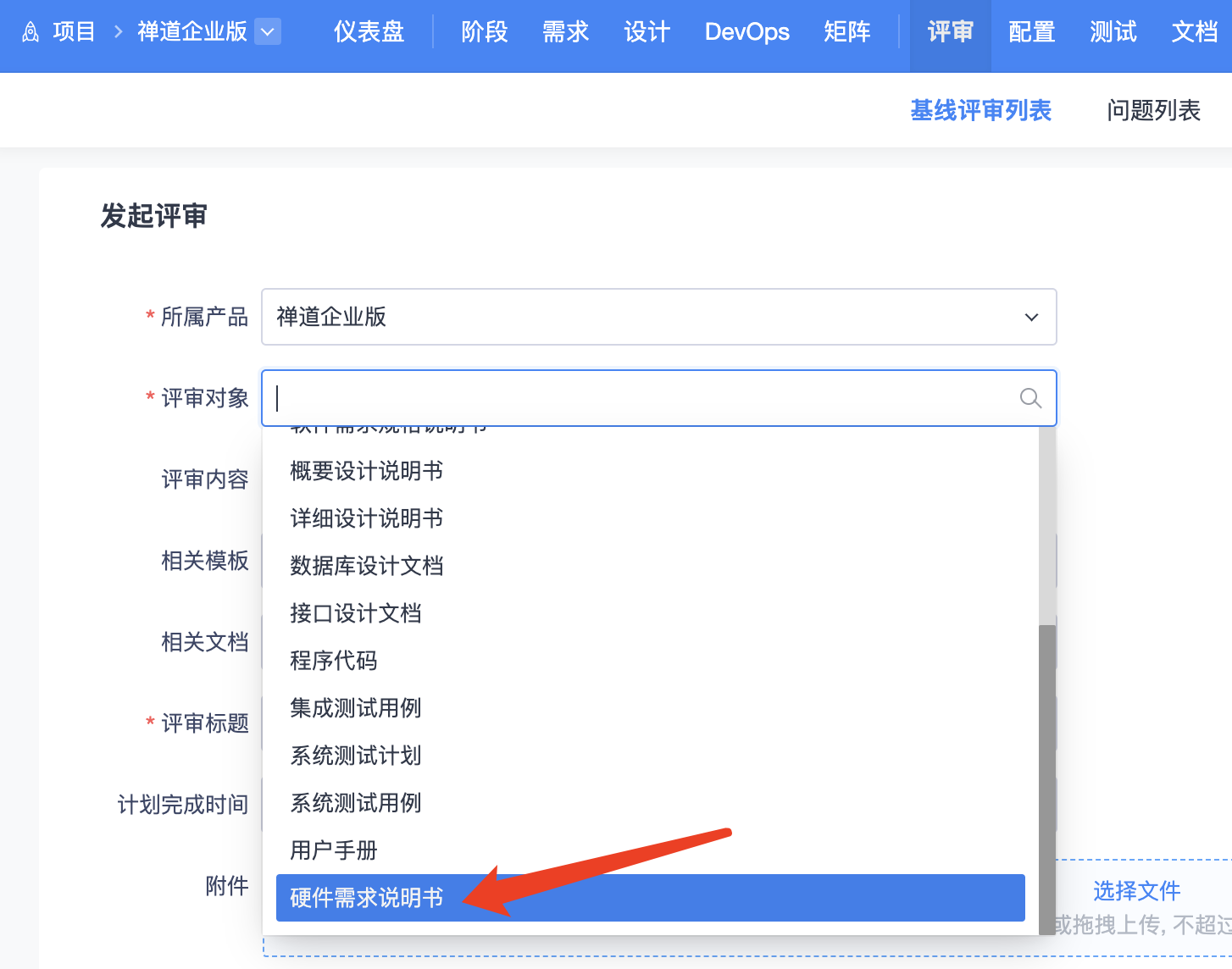
选择评审对象和相关模板,评审人员,点击保存即可。
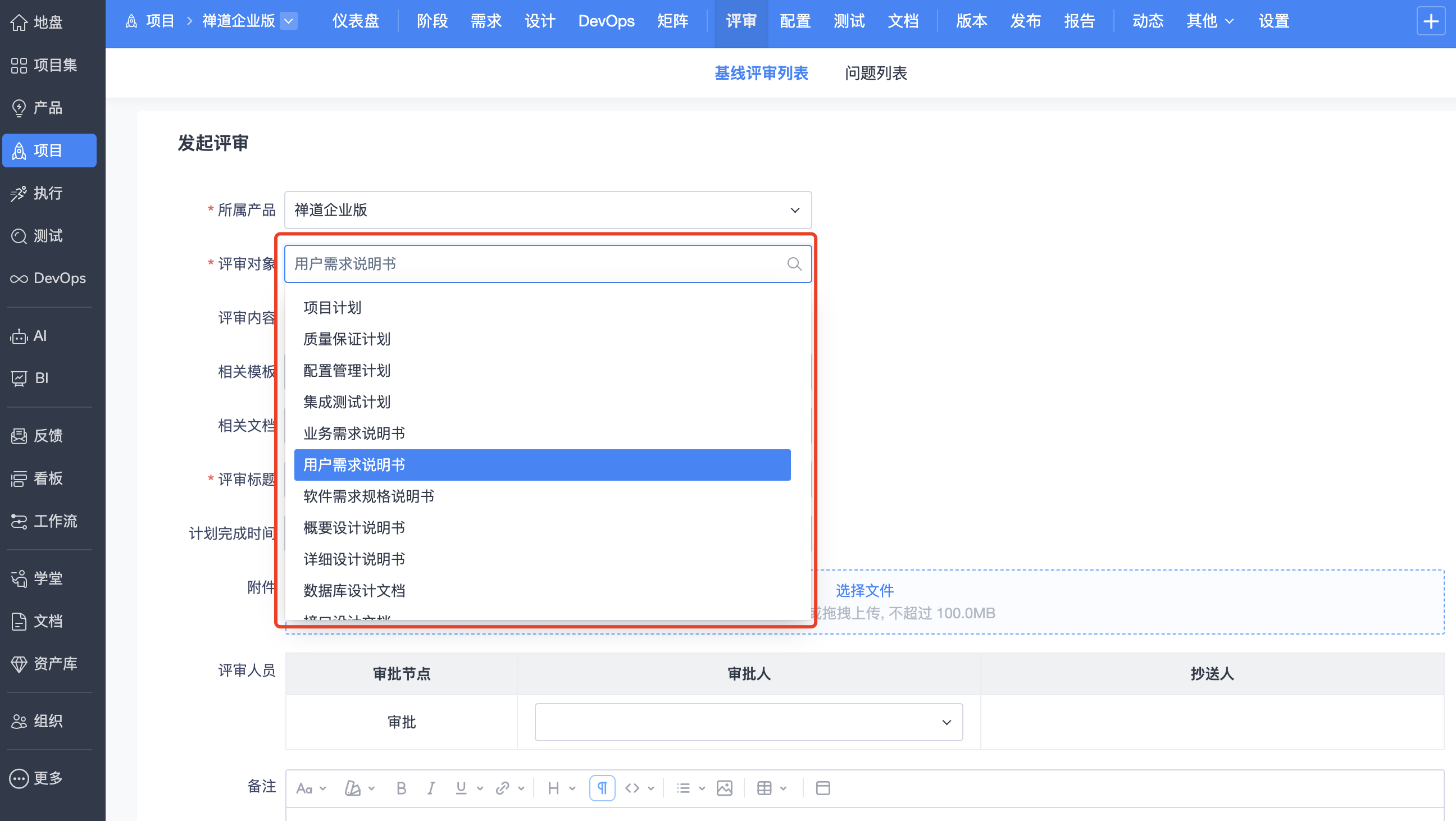
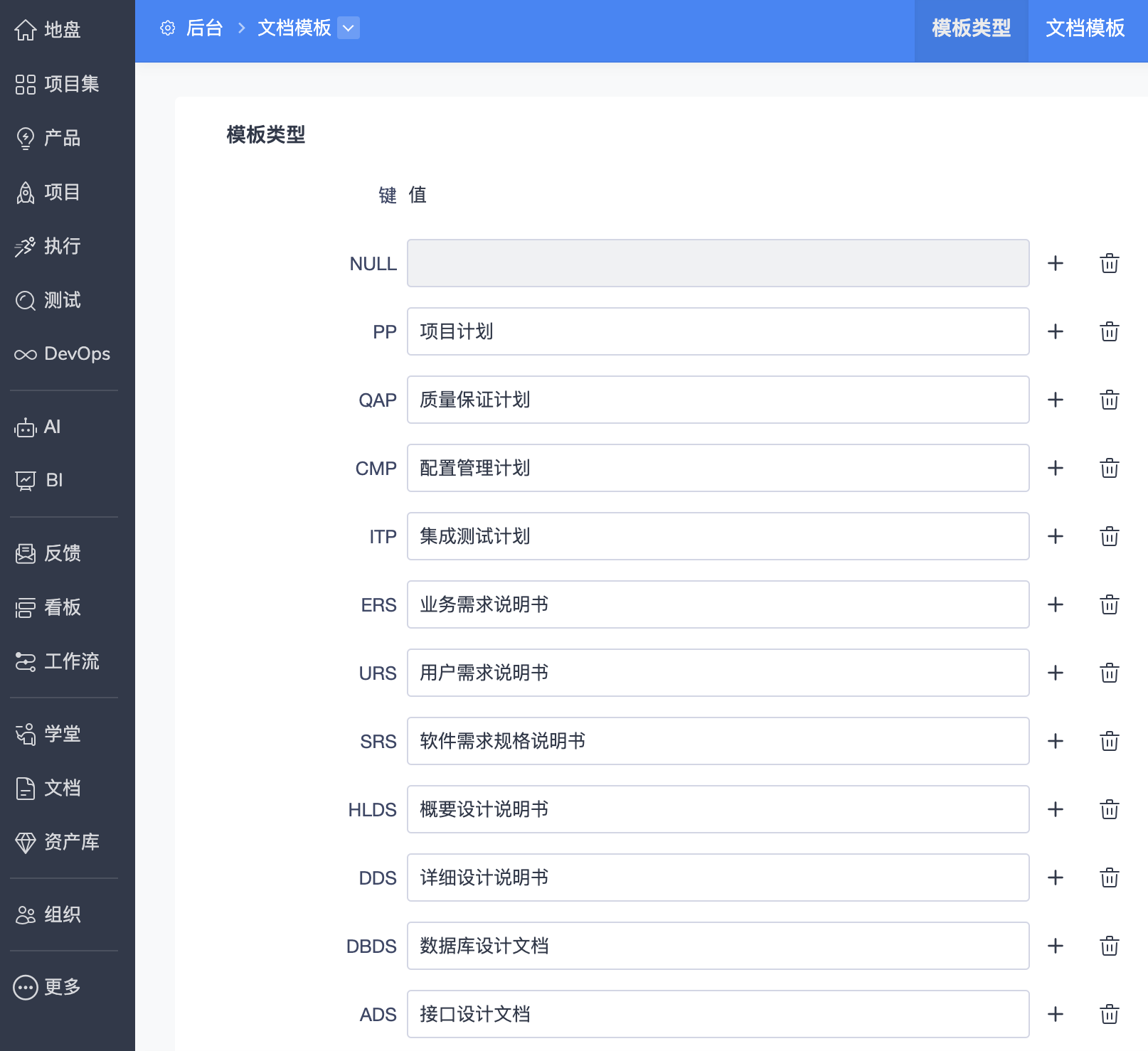
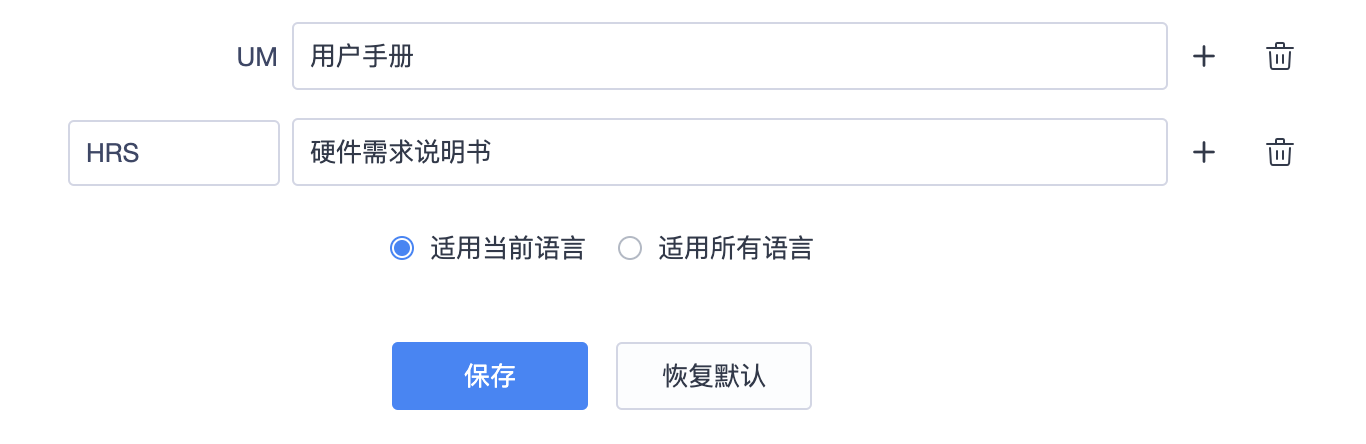
关于“评审对象”,除了禅道内置的选项,您还可以去“后台”--“文档模板”--“模板类型”中,自定义新的模板类型。
新添加的模板会出现在“评审对象”的下拉菜单中。
下面我们来讲一讲禅道中模板的使用。
二、发起基线评审中的相关模板
1、后台维护基线模板
在禅道的“后台”--“文档模板”--“文档模板”中,点击“创建模板”。
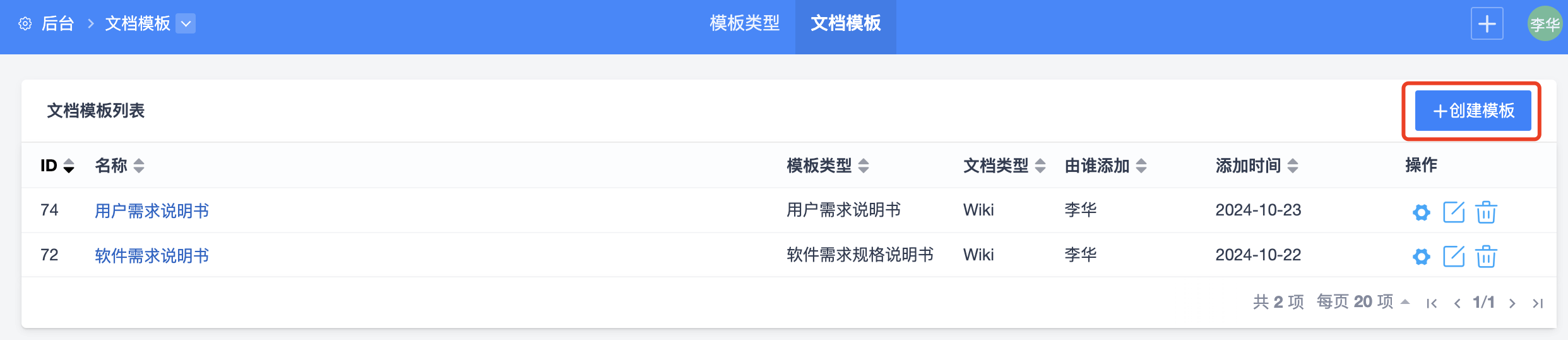
选择“模板类型”,内置模板类型包括:
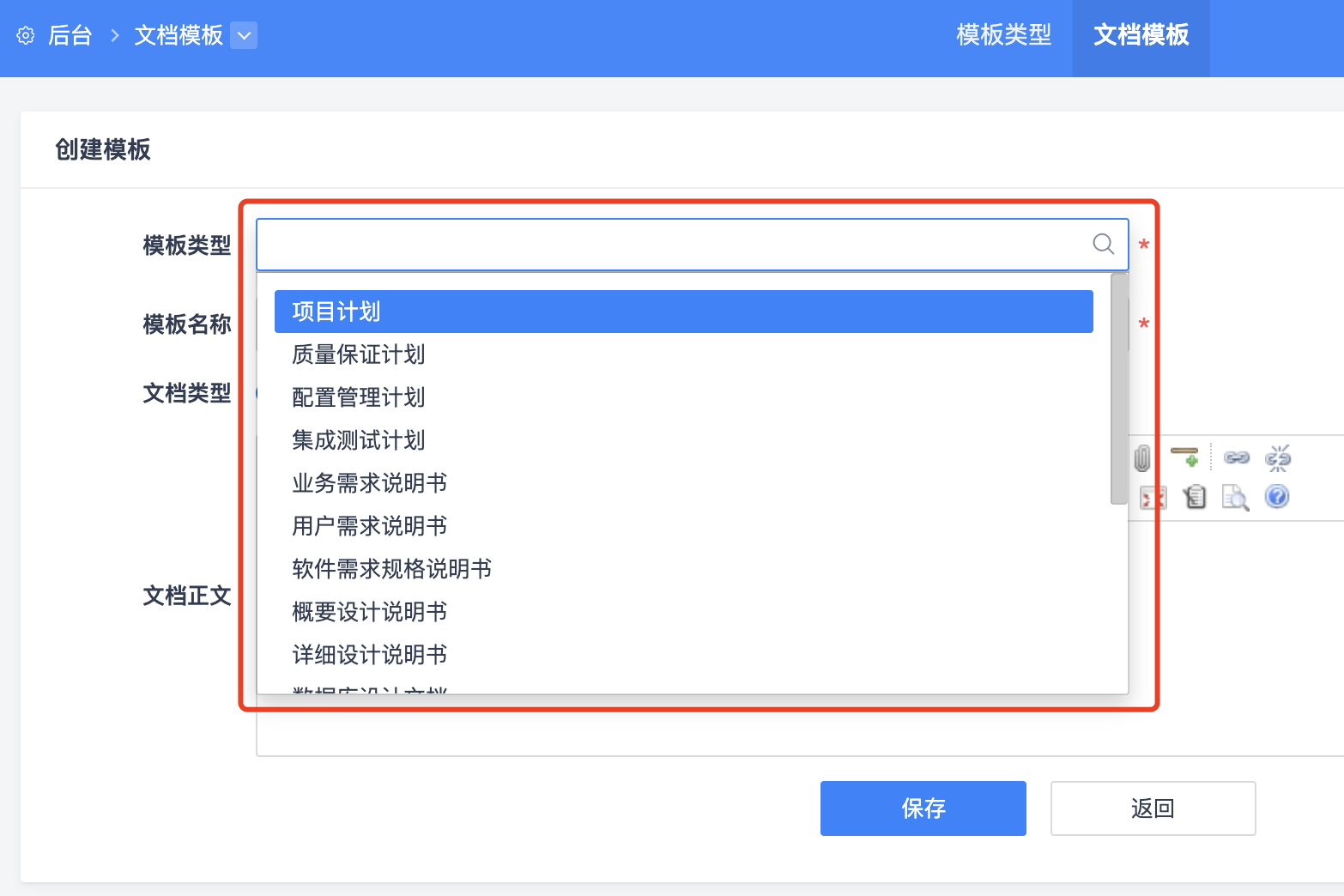
- 项目计划
- 质量保证计划
- 配置管理计划
- 业务需求说明书
- 用户需求说明书
- 软件需求规格说明书*
- 概要设计说明书*
- 详细设计说明书*
- 数据库设计文档*
- 接口设计文档*
- 程序代码
- 集成测试用例*
- 系统测试计划
- 系统测试用例*
- 用户手册
注:带*的模板可以在后续创建文档内容的时候带入系统数据,详情见下文。
2、基线模板的应用示例
以创建一个“软件需求规格说明书”为例。
点击后台--文档模板--文档模板--创建模板。
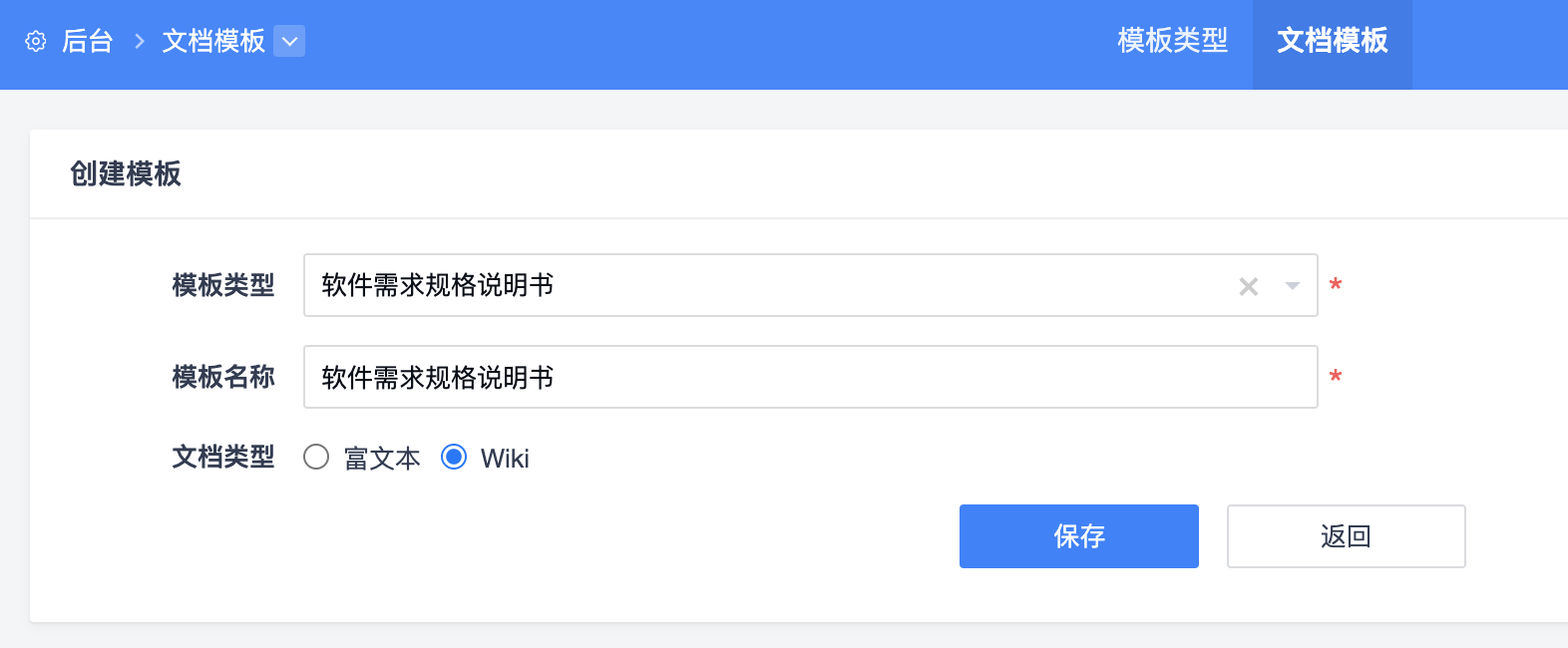
模板类型选择“软件需求规格说明书”,将该模板名称命名为“软件需求规格说明书”,并设置“文档类型”为“Wiki”。只有Wiki类型的模板在基线评审才可以使用。
点击“保存”,返回到文档模板列表。可以看到刚刚创建的模板。
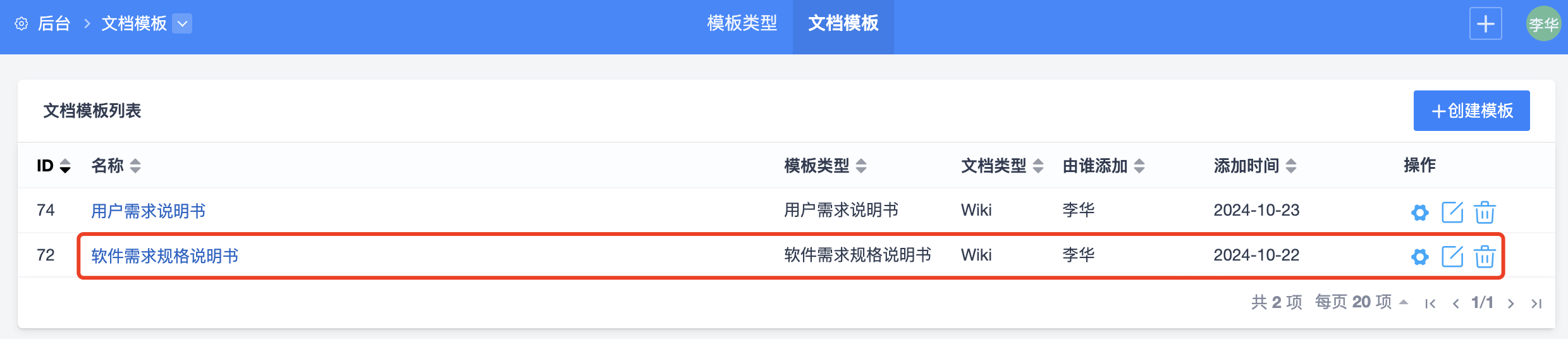
点击该模板名称,进入模板维护页面,进行模板编辑。
点击“维护章节”,可以选择“手动输入”或“系统数据”为“数据来源”。
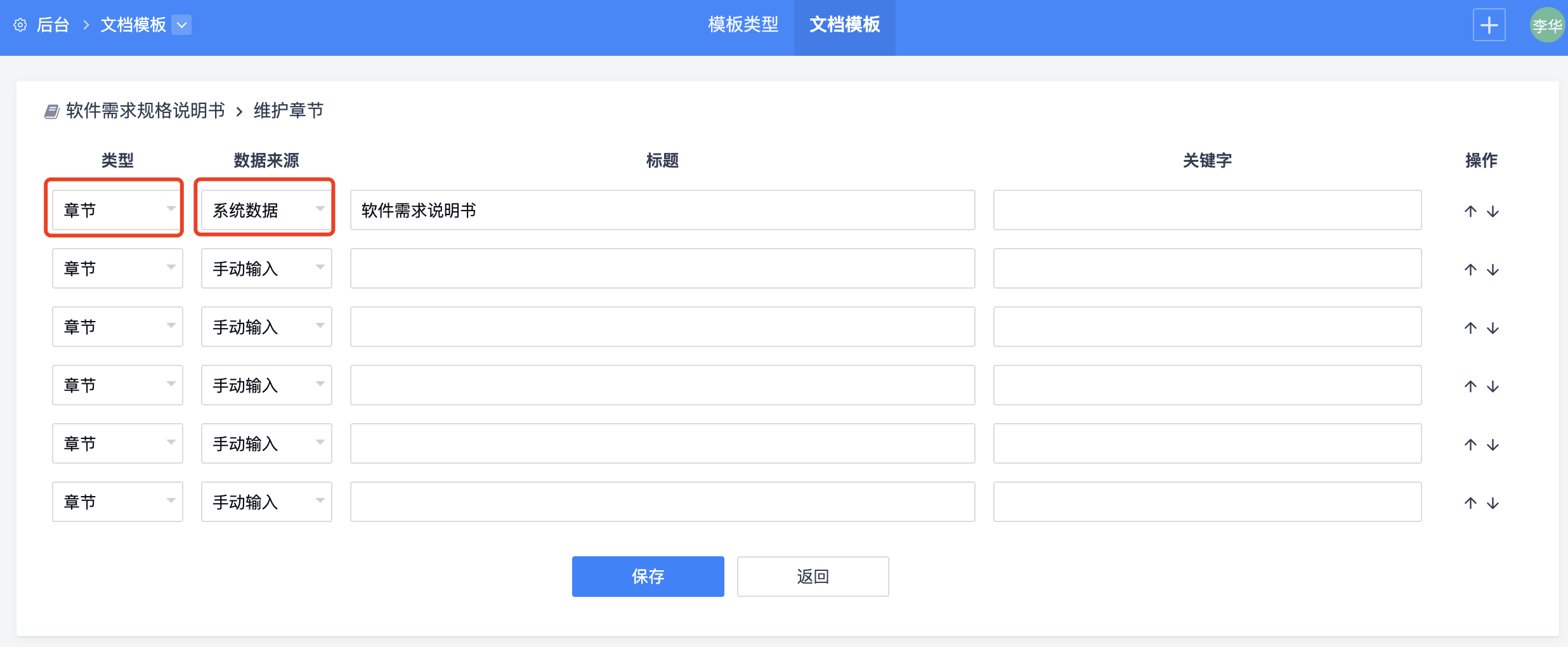
点击“保存”。下面我们进入“评审”模块,看看如何使用自定义的模板。
三、评审和不符合项
进入一个瀑布项目,点击“评审”-“发起评审”。选择评审对象,例如“软件需求规格说明书”,现在你可以在“相关模板”中选择刚刚创建的模板“软件需求规格说明书”。
评审标题会自动填充为“评审软件需求规格说明书”。
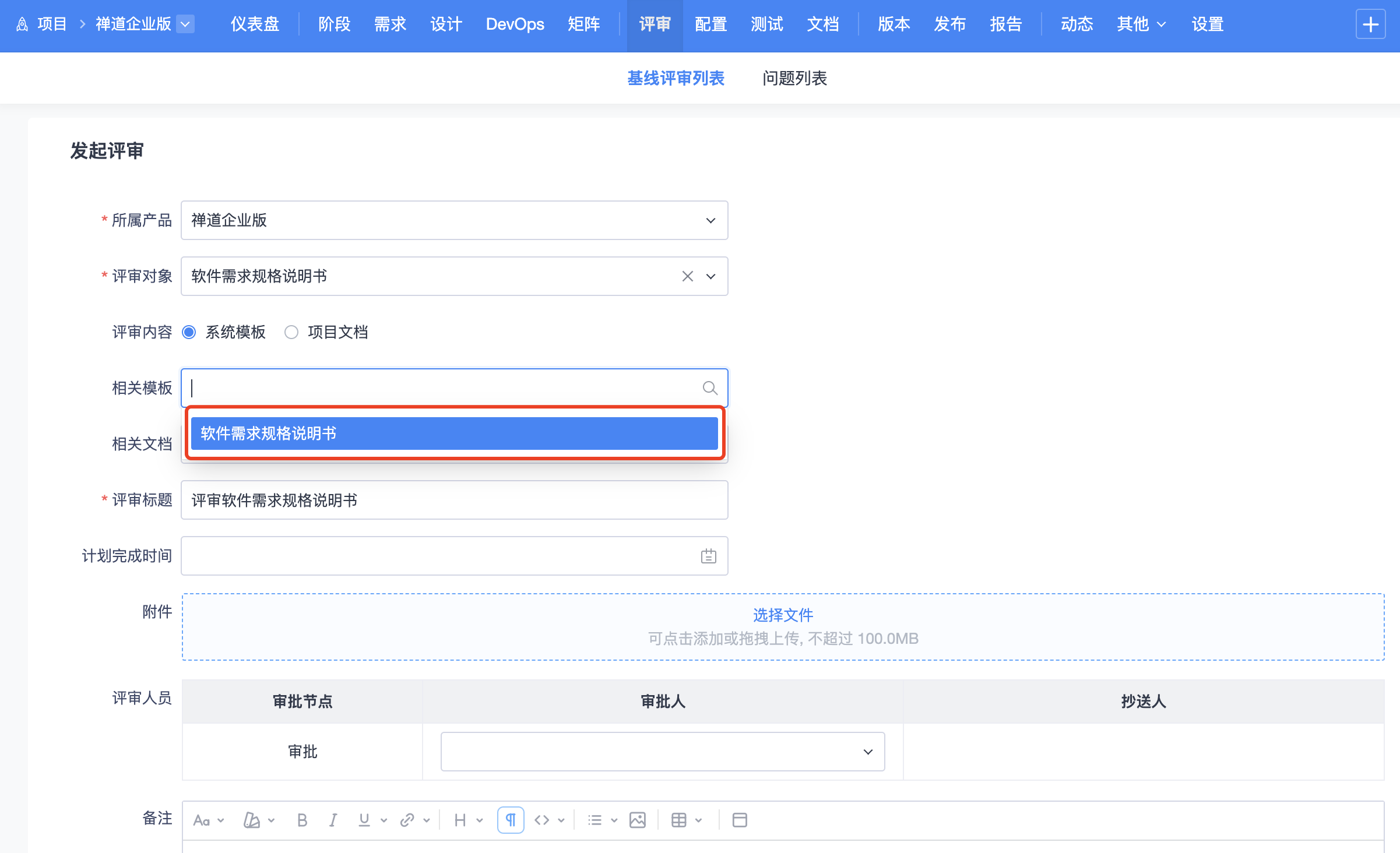
选择评审人员、计划完成时间和必要的附件文件后,点击“保存”。
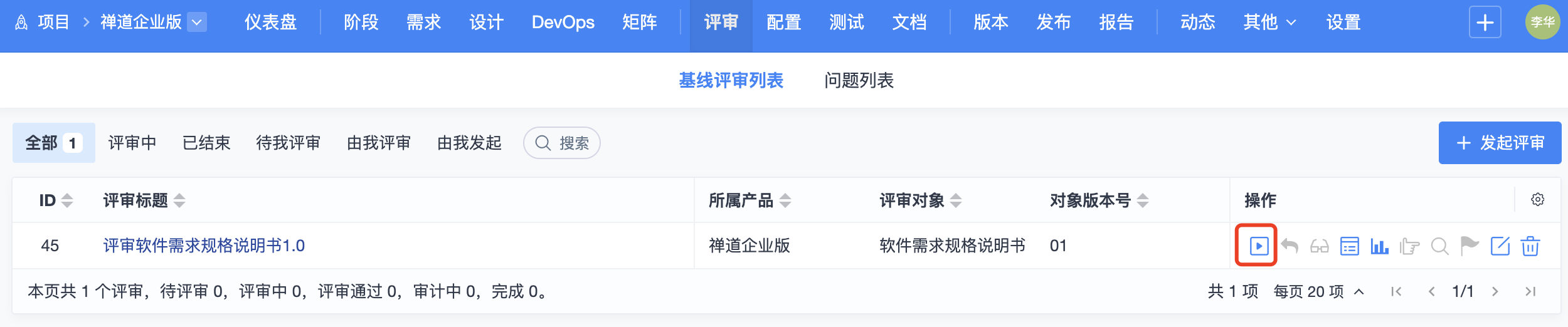
你可以在“基线评审列表”里找到它。
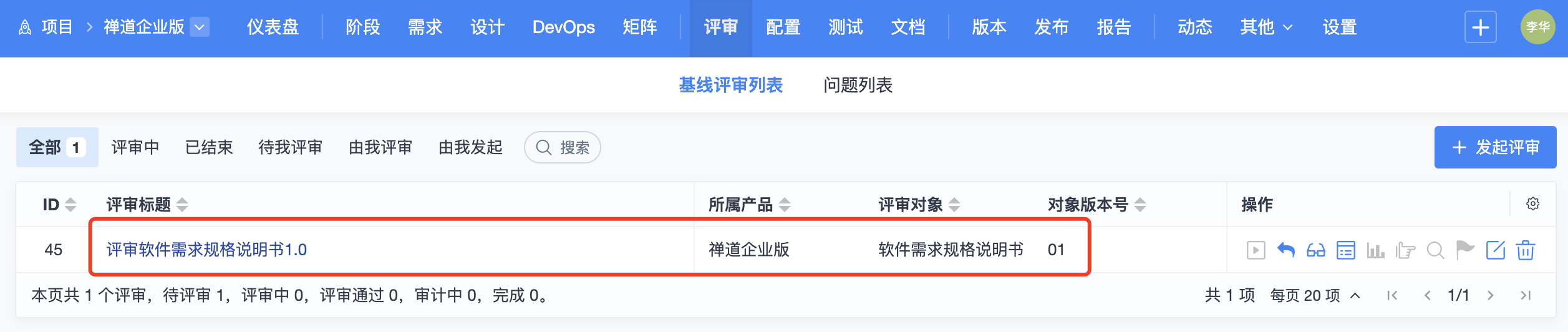
点击这个评审的操作中的“评审(眼镜)”按钮,进入评审页面。
该页面的左侧可以看到模板导入了系统中该项目的各个需求,点击需求标题,可以在弹窗中查看这个需求的详情。
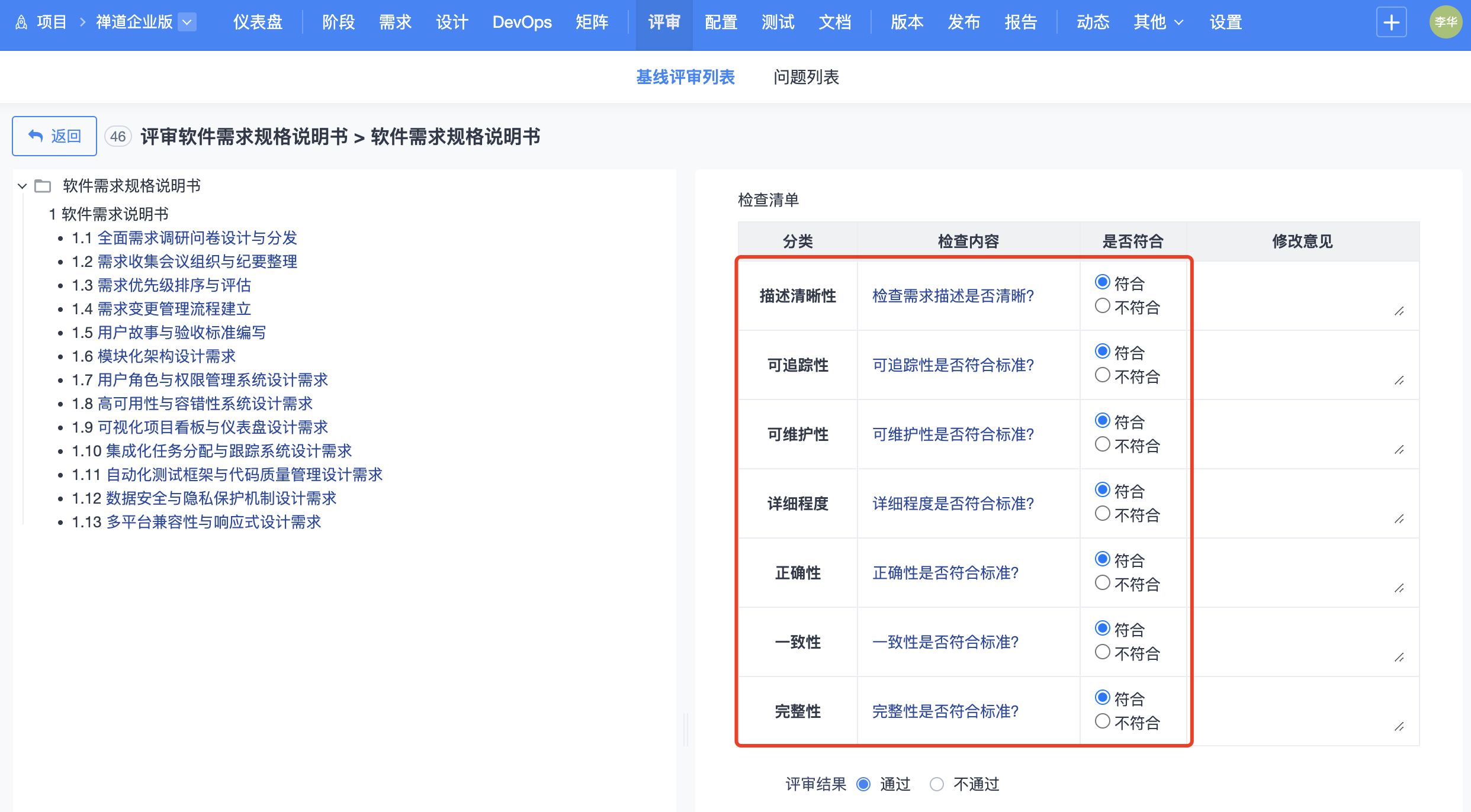
页面的右侧是“检查清单”,检查项需要在后台中设置,在后面的文档中会讲解检查清单的设置。
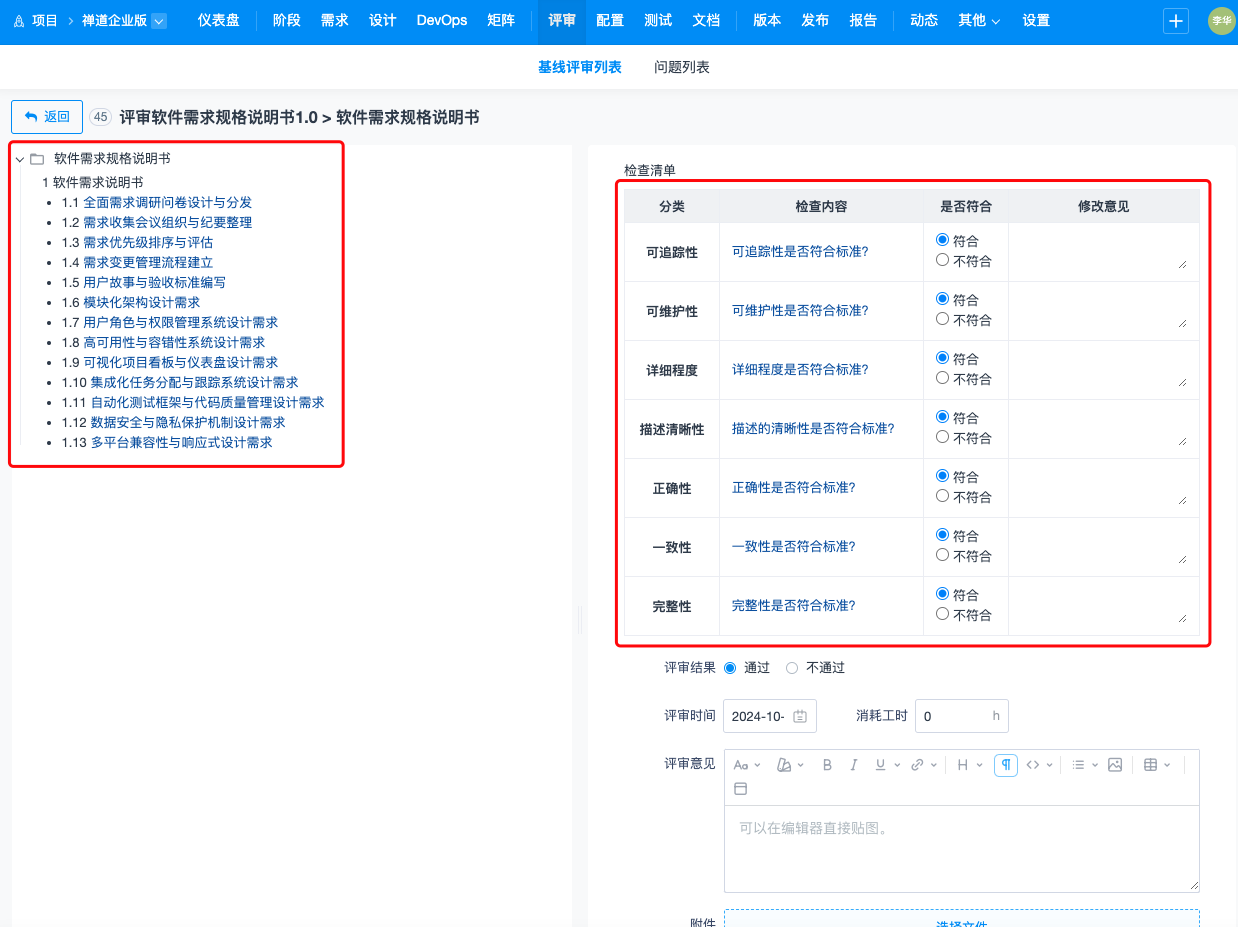
若无不符合项,点击“保存”,通过评审。若有不符合项,填写修改意见。
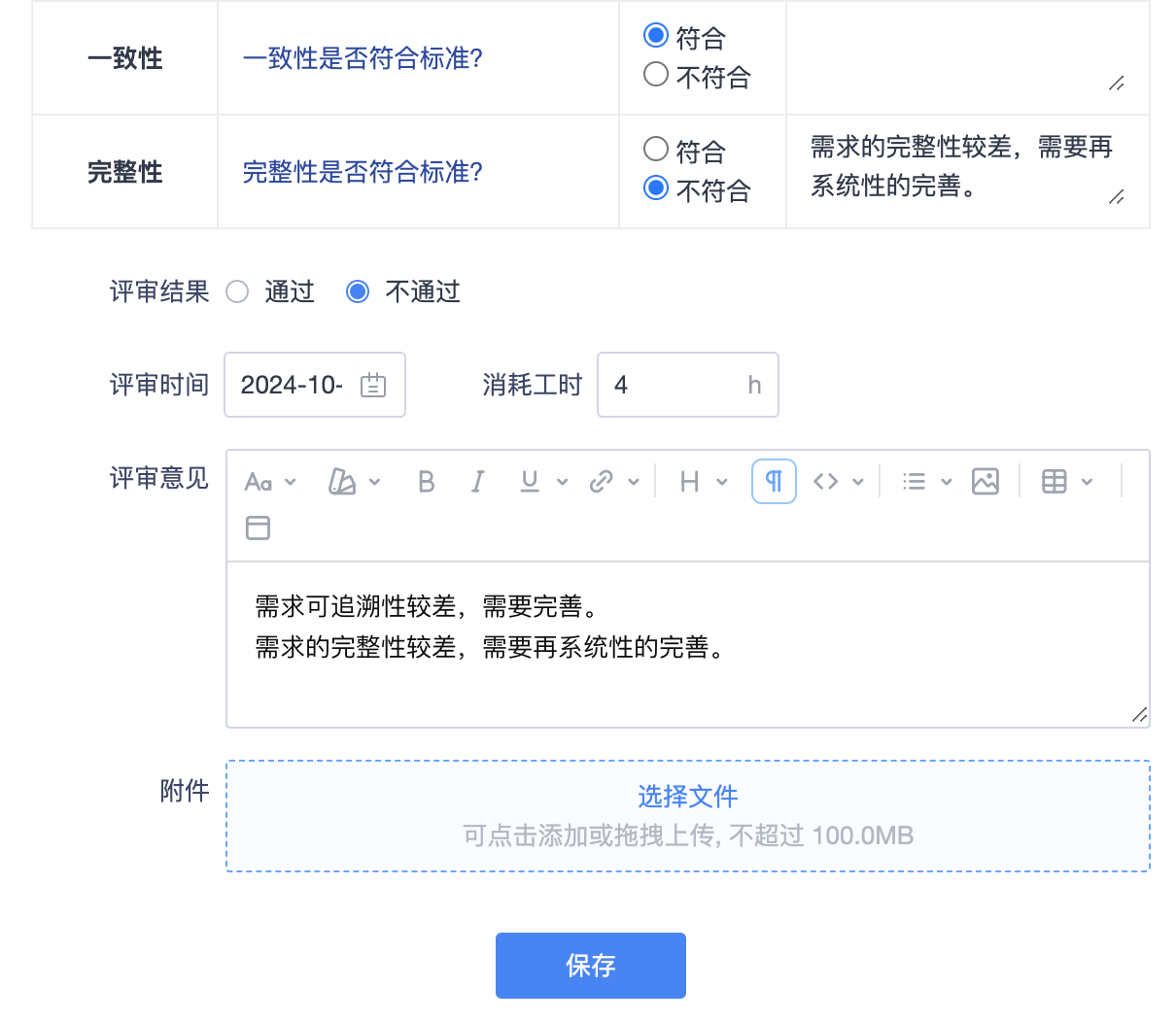
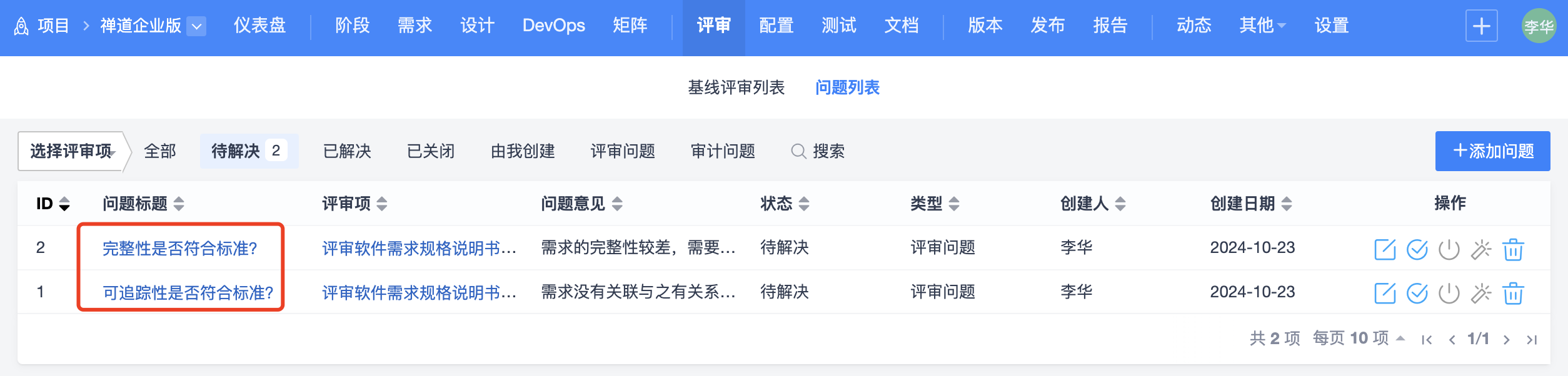
点击“保存”,然后可以在“评审”--“问题列表”中查看到具体问题。
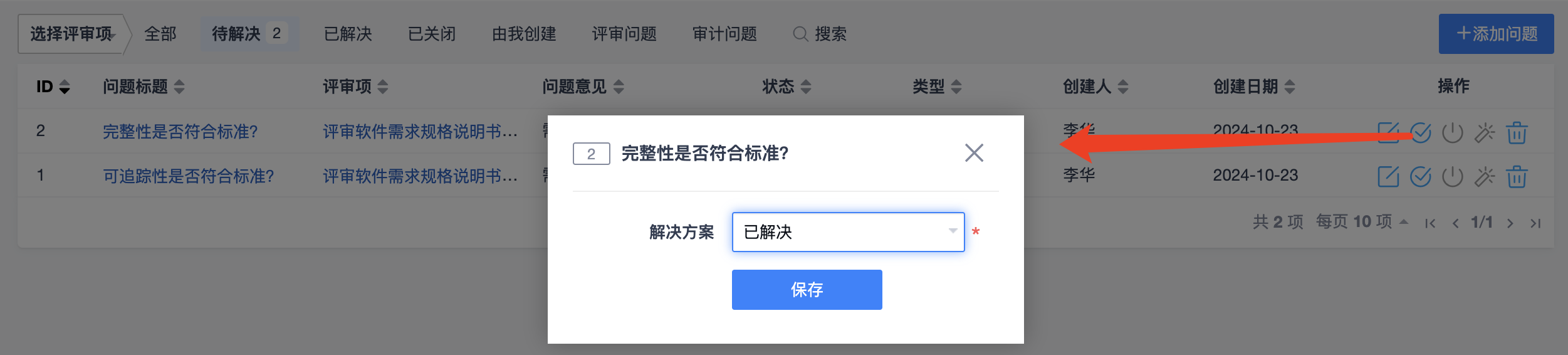
点击“解决”,选择“解决方案”并“保存”。
解决不符合项后,进入“基线评审列表”,再次发起评审。
四、后台设置评审
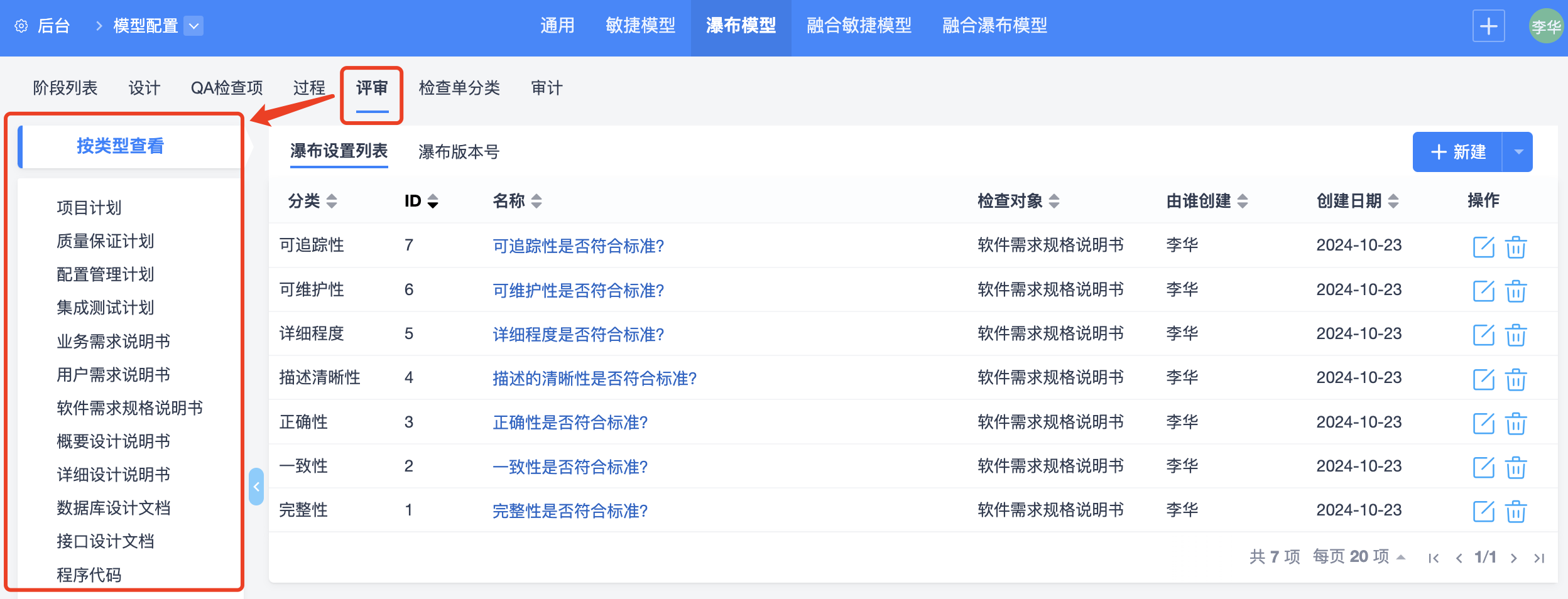
在后台--模型配置--瀑布模型--评审中,可以对基线评审对象添加检查清单、自定义版本号操作。
点击“后台”--“模型模型”,选择“瀑布模型”。在二级菜单中选择“评审”,可以看到左侧列出了系统中存在的模板。
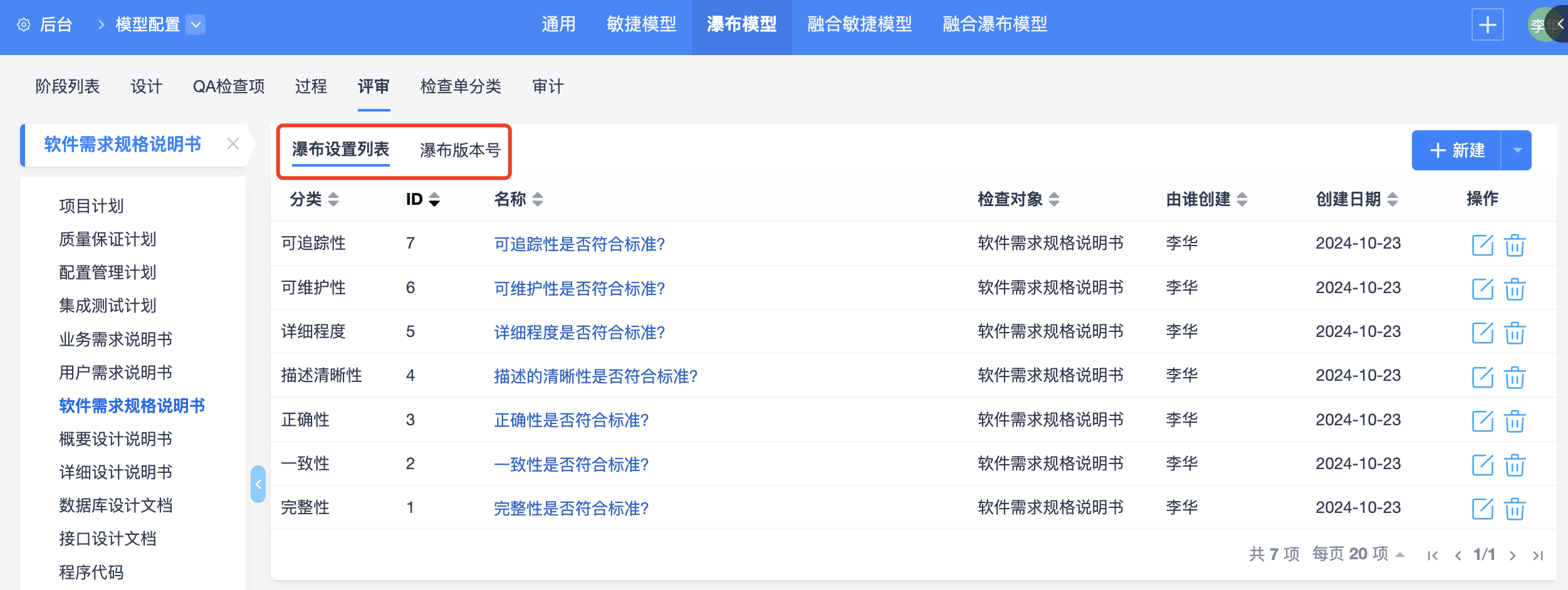
以“软件需求规格说明书”为例,下面我们来设置评审的检查清单、版本号和评审人。
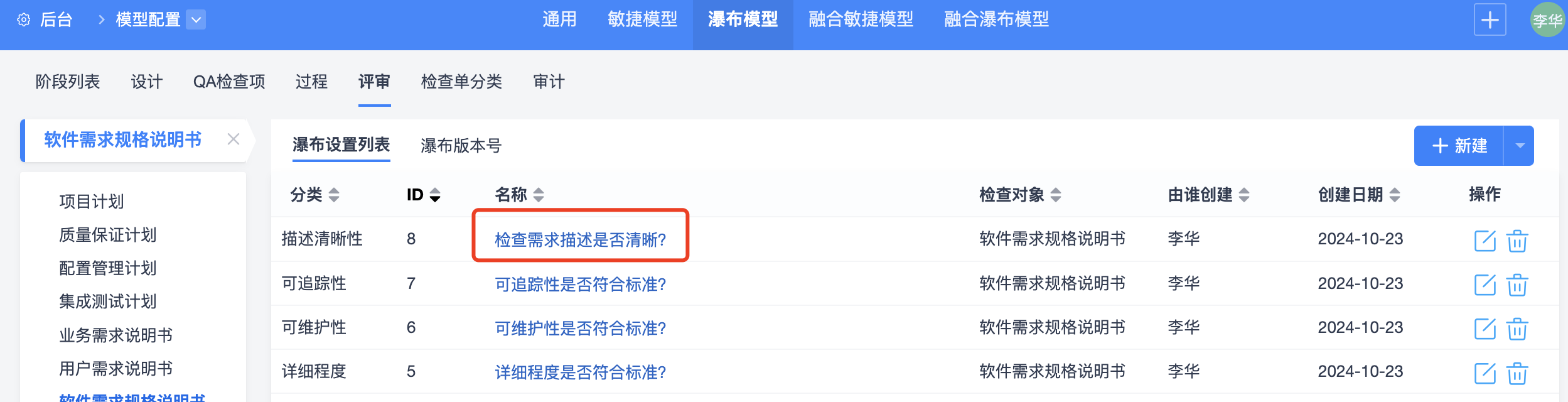
1、创建检查清单
点击“新建”,从“分类”的下拉选项中选择相应的检查项,
例如“描述清晰性”,并将名称设置为“需求描述清晰”。
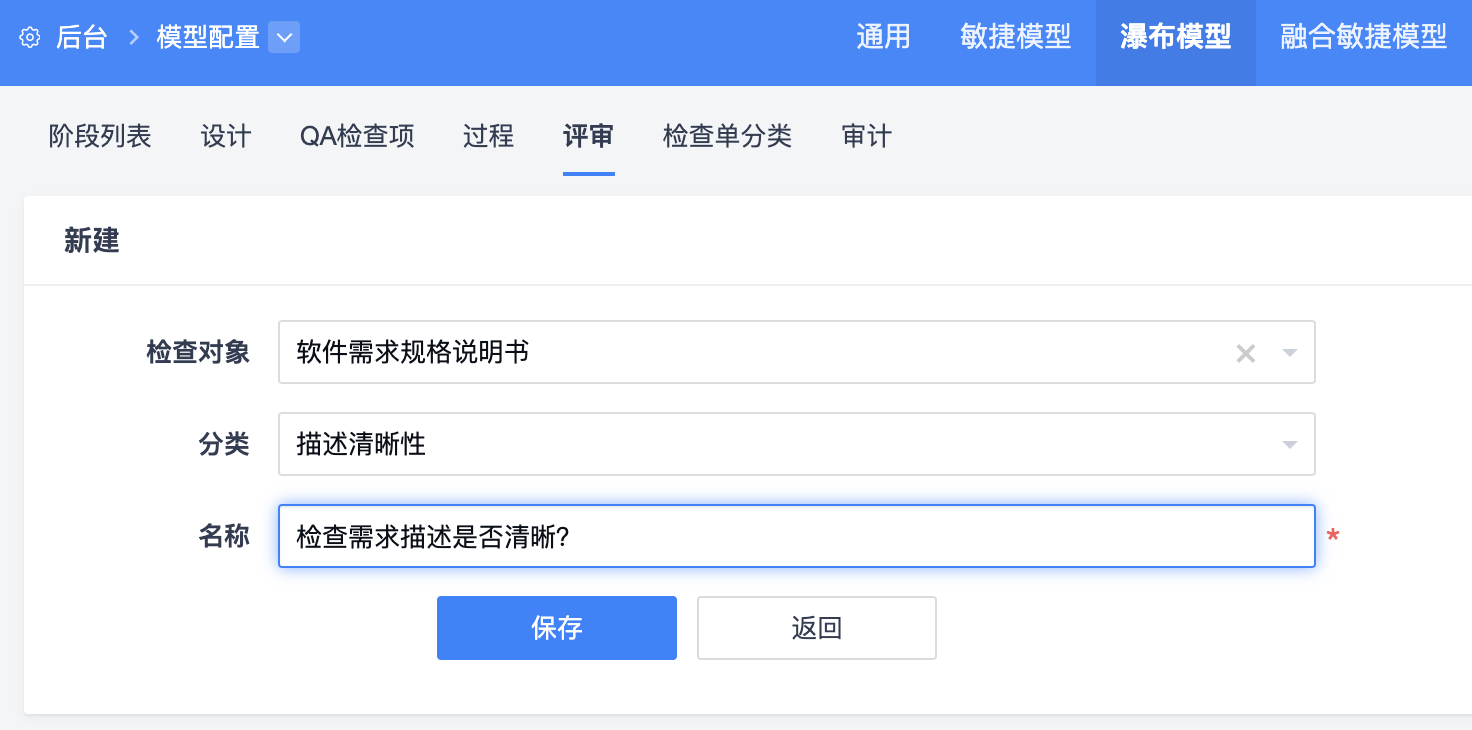
点击“保存”,可以在浏览列表中查看到刚刚添加的检查项。
点击操作下的“编辑”按钮,可以对已添加的检查项进行编辑修改。
评审页面就可以根据检查清单的内容进行评估是否符合标准。
2、自定义版本号显示
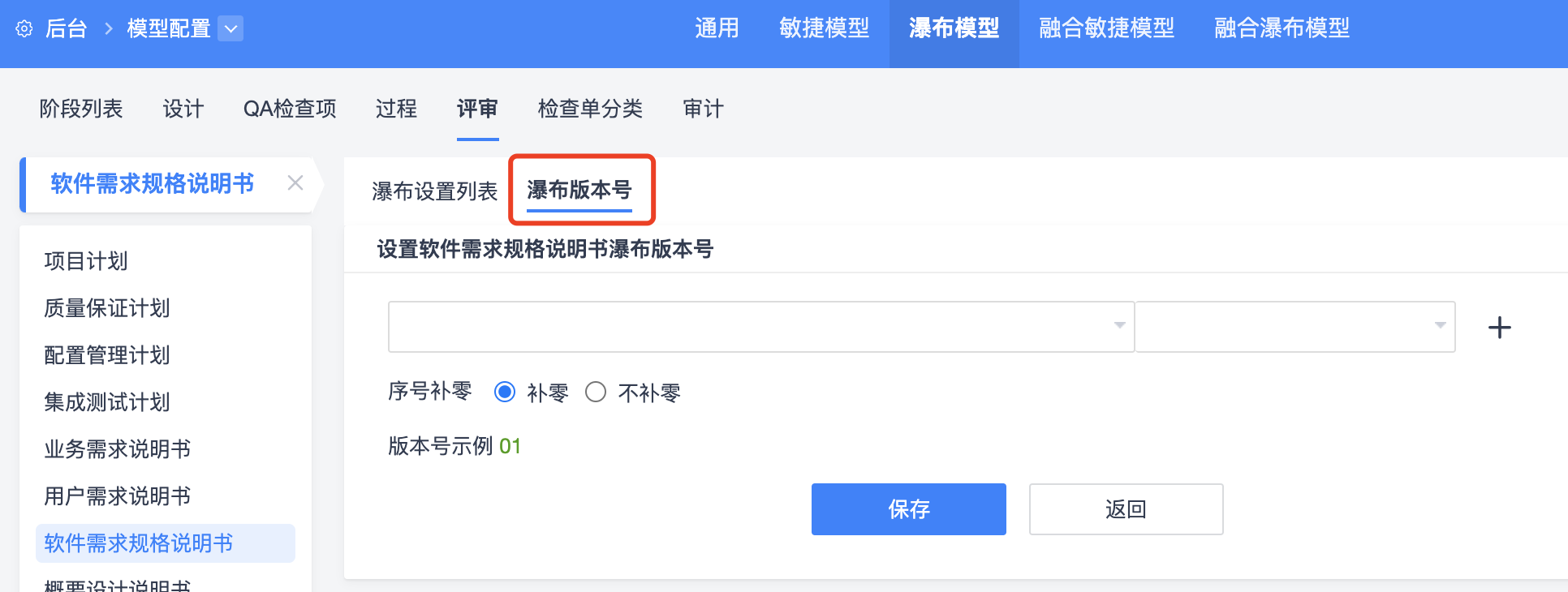
点击“评审”-“版本号”,可以进行模板的文档版本号的设置。
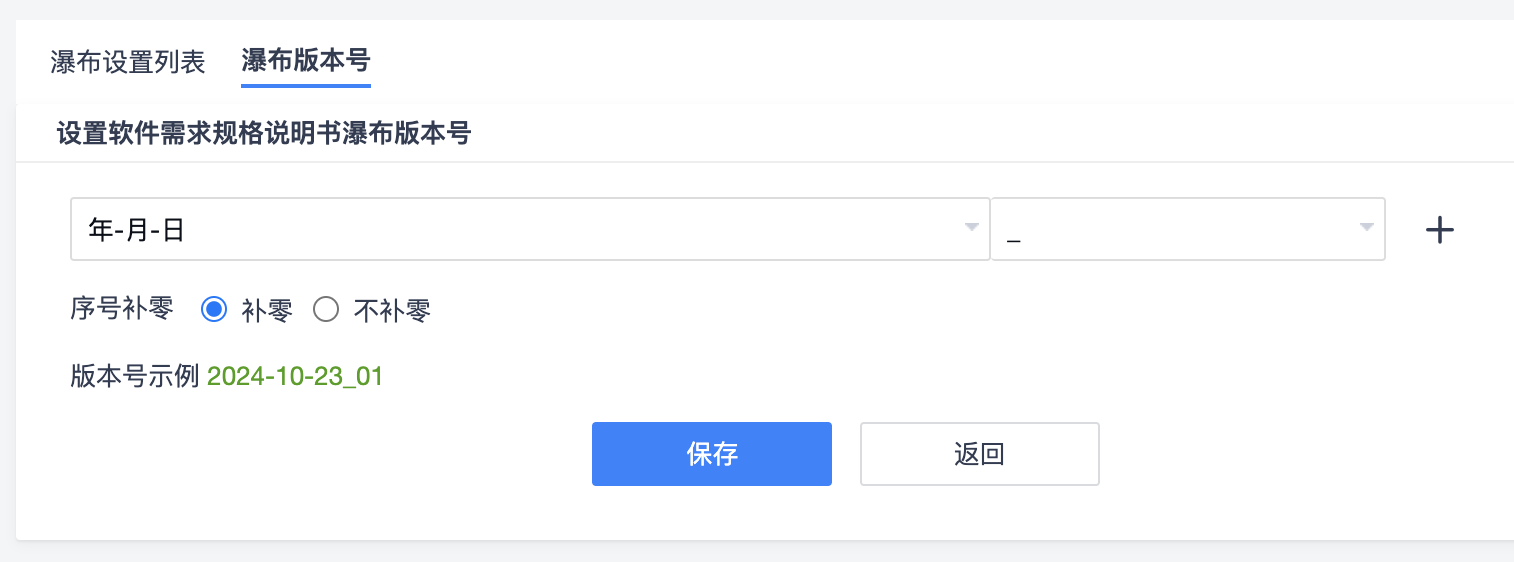
设置新的版本号保存后,再发起新的评审后,评审对象的版本号就会更新为新的版本号规则。
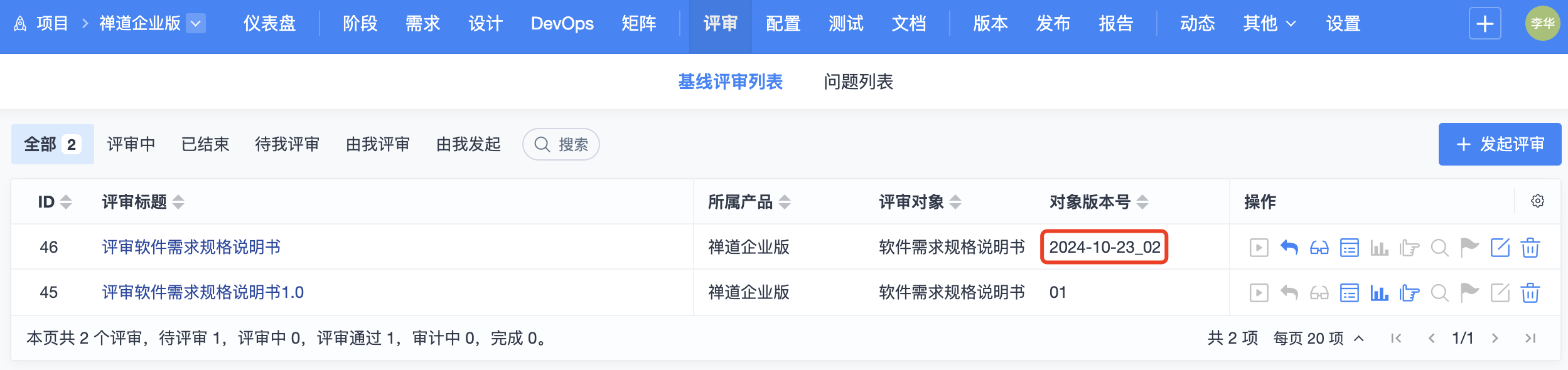
五、 提交审计
1、提交审计
基线评审都通过后,那么就可以提交审计了。
点击基线评审右侧操作栏的提交审计按钮,就可以进行提交审计操作。
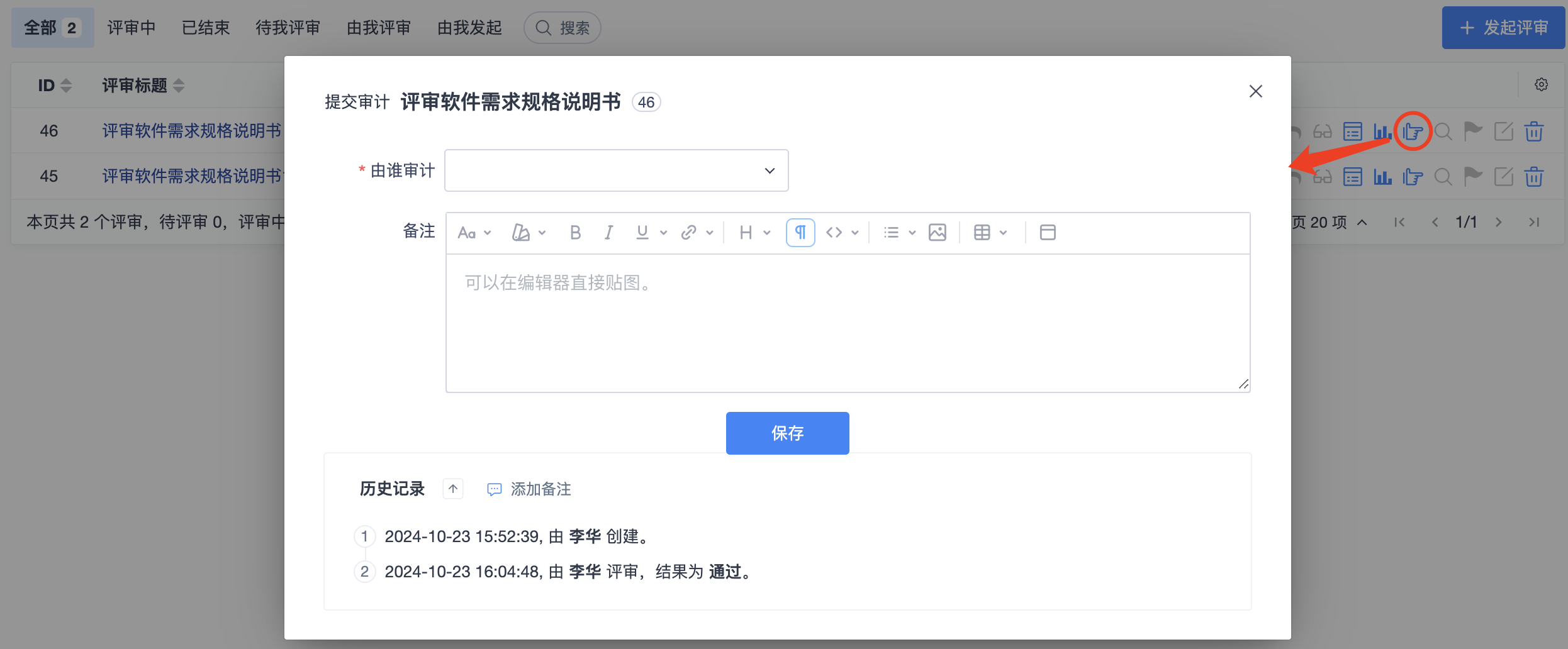
所有评审人都评审通过后,“评审报告”和“提交审计”按钮将不再置灰,我们就可以开始“提交审计了。
2、审计
提交审计后,点击审计按钮,进行审计。
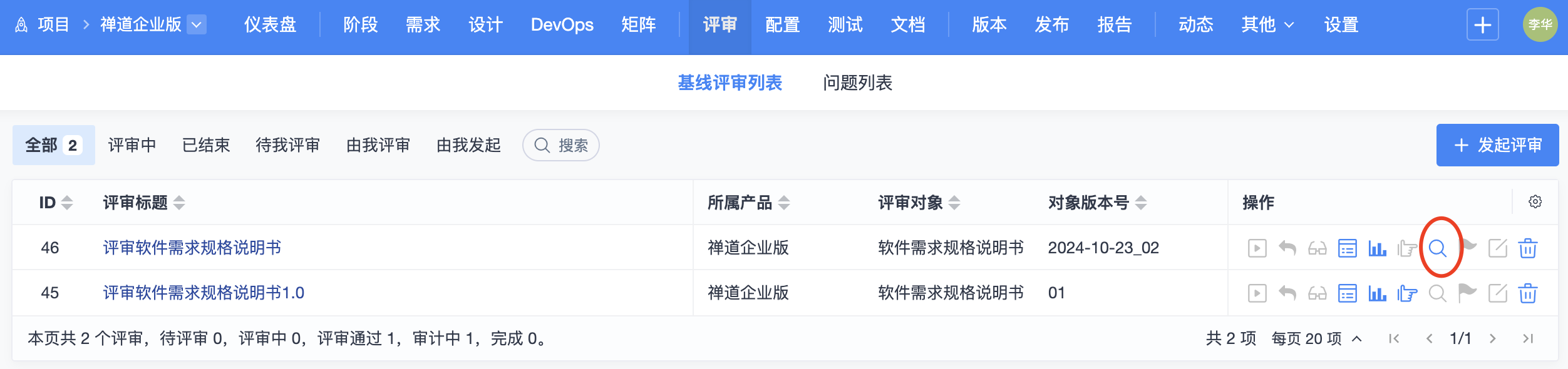
点击“审计”按钮,进入审计页面。
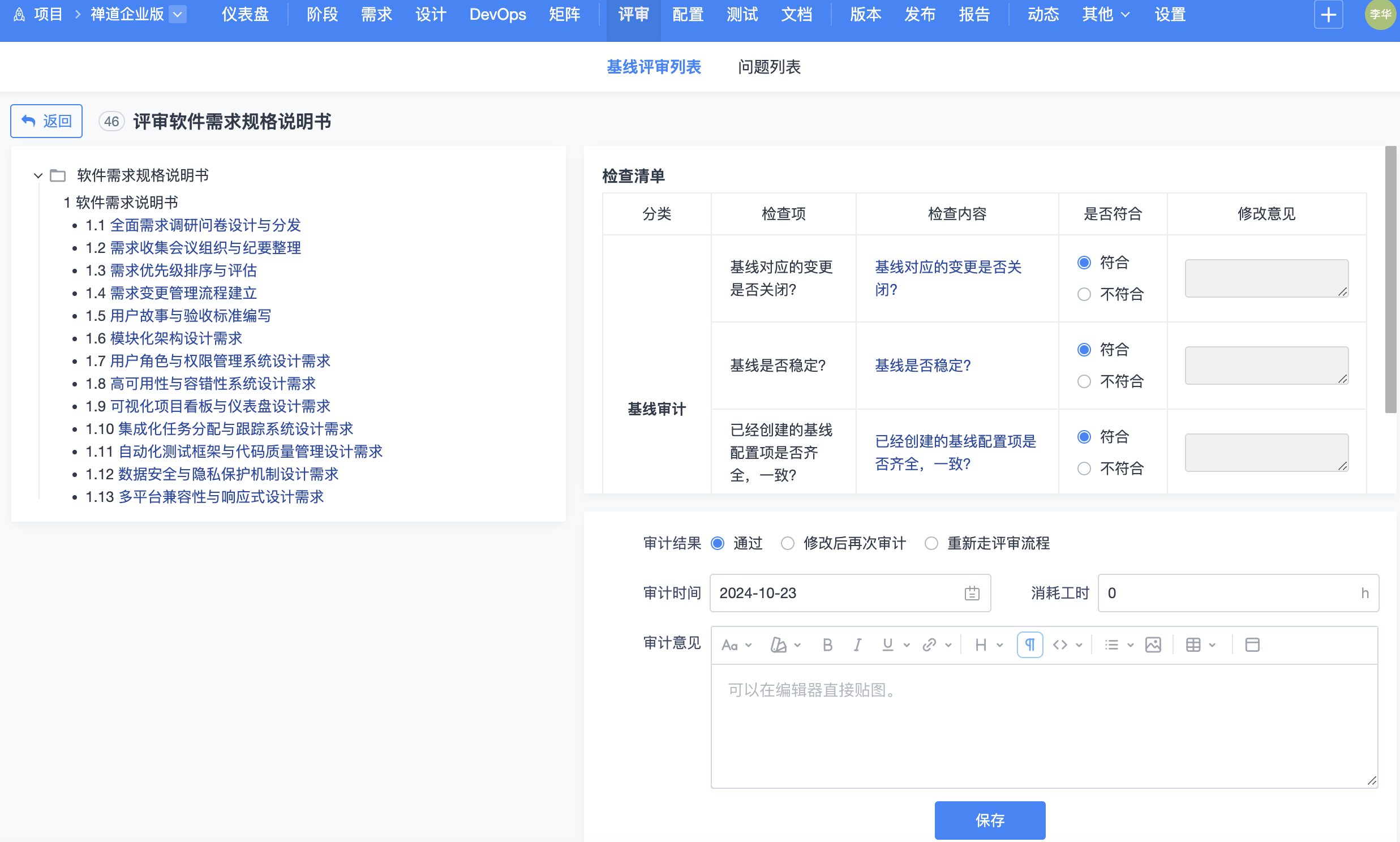
3、审计的设置
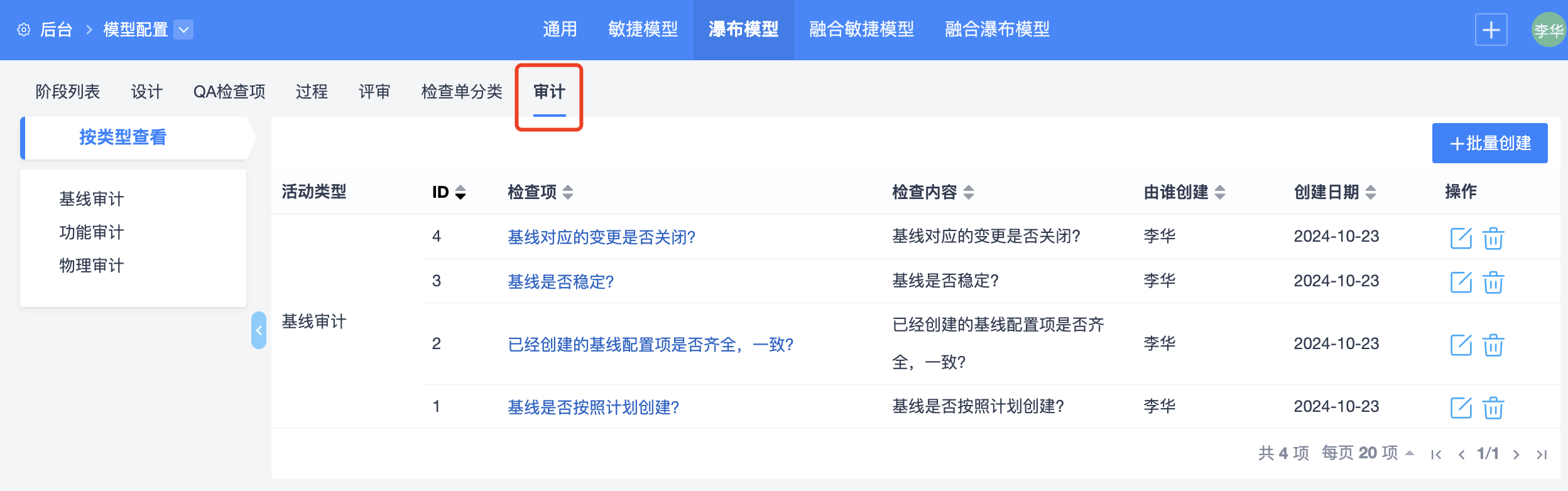
审计页面的“检查清单”在-“后台”--“模型配置”--“瀑布模型”--“审计”中设置。
可以对基线审计、功能审计、物理审计创建检查清单。
4、打基线
若审计没通过,需要去“评审”--“问题列表”更新问题状态,再次进行审计。
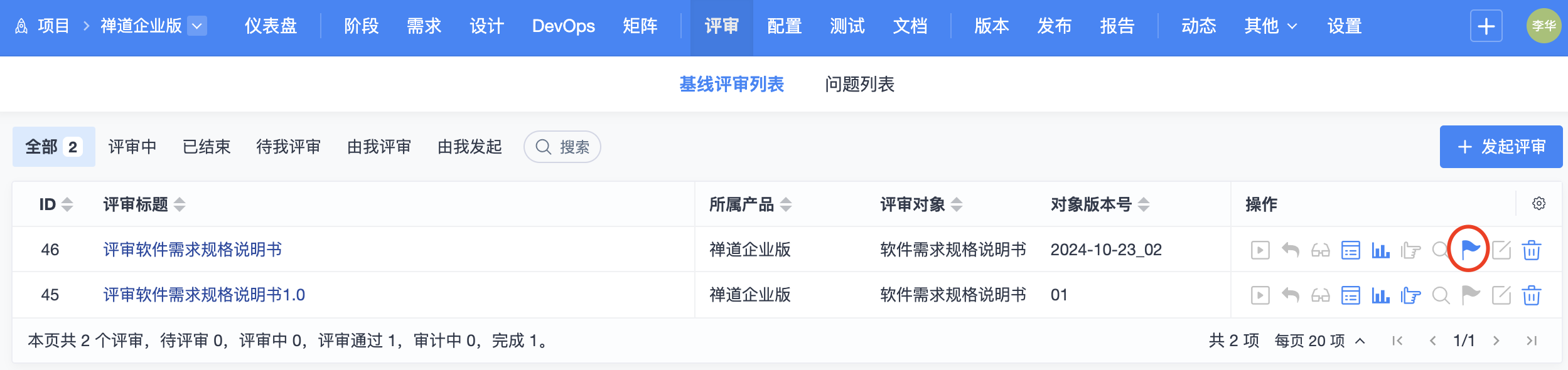
若审计通过,点击“保存”后,列表中可执行“打基线”操作。
我们可以开始打基线了。
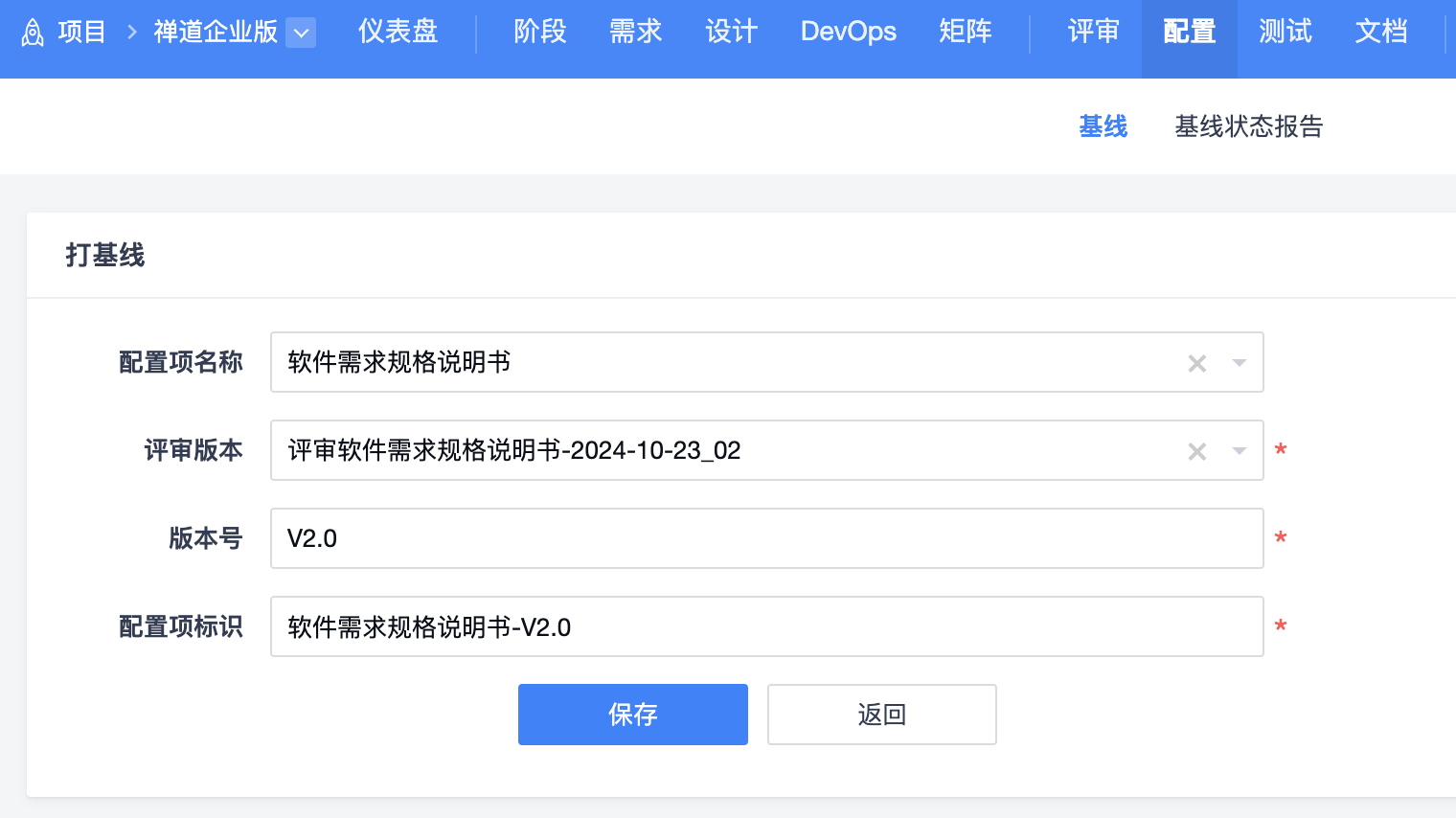
在打基线页面中可以对配置项设置版本号、配置项标识。







感谢您的!为确保您能充分发挥禅道的价值,我们为您准备了以下专属服务:
 精品资料包
精品资料包立即获取《软件研发质量管理体系建设白皮书》、《PMO实践白皮书》《IPD资料》等行业最佳实践资料。
 1V1产品演示
为您量身定制线上演示,深度讲解核心功能与适用场景。
 免费试用增强功能
获取正式试用授权,解锁全部功能,带领团队亲身体验。
 专属顾问答疑支持
在使用中遇到的任何问题,您的专属顾问将及时为您解答。
添加您的专属顾问获取服务

扫码添加领专属服务