

- 1. 禅道介绍
- 1.1 关于禅道项目管理软件
- 1.2 如何获得支持
- 1.3 各版本功能差异
- 1.4 关注我们
- 1.2 如何获得支持
- 2. 安装禅道
- 2.1. 环境搭建
- 2.1.1 搭建Ubuntu环境安装禅道
- 2.1.2 搭建Centos环境安装禅道
- 2.1.3 安装PHP的ioncube扩展
- 2.1.2 搭建Centos环境安装禅道
- 2.2. 安装禅道
- 2.2.1 选择适合您的安装方法
- 2.2.2 新版本禅道的安装升级
- 2.2.3 Win一键安装包(安装版)
- 2.2.4 Win一键安装包(免安装版)
- 2.2.5 linux用一键安装包(免安装版)
- 2.2.6 使用源码包安装(各系统通用)
- 2.2.7 使用源码包安装(MAC系统)
- 2.2.8 基于禅道当前的一键安装包(Windows和Linux)如何源码安装旗舰版禅道
- 2.2.9 渠成命令行安装禅道
- 2.2.10 Docker和Kubernetes方式部署禅道
- 2.2.11 linux使用z命令安装
- 2.2.2 新版本禅道的安装升级
- 2.3 安装PHP的LDAP扩展
- 2.4 在线安装云禅道
- 2.5 安装 APCu扩展
- 2.6 安装DuckDB引擎
- 2.7. 信创支持
- 2.7.1 OceanBase数据库
- 2.8. 安装文档协同服务
- 2.8.1 安装Windows协同服务
- 2.8.2 安装Linux协同服务
- 2.1.1 搭建Ubuntu环境安装禅道
- 3. 升级禅道
- 3.1. 升级禅道新版本
- 3.1.1 选择和自己环境对应的升级方式
- 3.1.2 通过源代码方式升级(通用)
- 3.1.3 windows一键安装包的升级
- 3.1.4 linux一键安装包升级
- 3.1.5 docker安装禅道-升级禅道
- 3.1.6 旧版Docker镜像升级说明
- 3.1.7 通过Roadrunner管理定时任务
- 3.1.8 windows一键包升级到禅道22.6(内置DevOps)
- 3.1.9 Linux一键包升级到禅道22.6(内置DevOps)
- 3.1.10 如何通过Docker Compose方式部署GitFox
- 3.1.2 通过源代码方式升级(通用)
- 3.2 如何安装ioncube扩展
- 3.1.1 选择和自己环境对应的升级方式
- 4. 维护配置
- 4.1. 维护禅道
- 4.1.1 初始化管理脚本
- 4.1.2 备份禅道
- 4.1.3 恢复删除的资源
- 4.1.4 如何更新燃尽图
- 4.1.5 一键安装包如何实现mysql异机连接
- 4.1.6 linux一键安装包配置https
- 4.1.7 禅道一键安装包迁移/更新禅道一键安装包
- 4.1.8 Windows一键安装包配置https
- 4.9 禅道旧Windows一键安装包迁移到新Windows一键安装包的步骤
- 4.1.2 备份禅道
- 4.2. 配置禅道
- 4.2.1 设置是否允许匿名访问
- 4.2.2 如何配置email发信
- 4.2.3 如何成为超级管理员
- 4.2.4 配置禅道系统为静态访问
- 4.2.5 去掉禅道访问地址中的zentao
- 4.2.6 linux一键安装包去掉禅道访问地址中的zentao
- 4.2.7 集成禅道和svn
- 4.2.8 集成禅道和git
- 4.2.9 在第三方应用中集成禅道
- 4.2.10 第三方应用配置免密登录禅道
- 4.2.11 第三方应用集成禅道客户端进行消息通知
- 4.2.12 集成webhook
- 4.2.13 集成ZDOO
- 4.2.14 客户端集成
- 4.2.15 浏览器通知的设置
- 4.2.16 集成钉钉工作消息通知
- 4.2.17 集成企业微信应用消息通知
- 4.2.18 集成企业微信群机器人
- 4.2.19 集成飞书群机器人
- 4.2.20 集成飞书消息通知
- 4.2.21 配置飞书内的禅道单点登录
- 4.2.22 解决一键安装包密码口令弱的问题
- 4.2.2 如何配置email发信
- 4.3. 性能优化
- 4.3.1 nginx反向代理禅道502或504bad gateway错误
- 4.3.2 linux系统中配置session使用redis
- 4.3.3 缓存功能
- 4.3.2 linux系统中配置session使用redis
- 4.1.1 初始化管理脚本
- 5. 快速入门
- 5.1. 新版本快速入门
- 5.1.1 20版本禅道的新增功能
- 5.1.2 新版本禅道的最简使用
- 5.1.3 20版本禅道的界面变化
- 5.1.2 新版本禅道的最简使用
- 5.1.1 20版本禅道的新增功能
- 6. 按照角色使用
- 6.1. 管理员
- 6.2. 项目集负责人
- 6.3. 产品经理
- 6.3.1 维护模块
- 6.3.2 产品多分支/平台管理
- 6.3.3 维护计划
- 6.3.4 维护需求
- 7.5.5 需求的状态和研发阶段
- 6.3.6 创建发布
- 6.3.7 跟踪进度
- 6.3.8 反馈管理(企业版)
- 6.3.2 产品多分支/平台管理
- 6.4. 项目经理
- 6.4.1 维护项目和执行
- 6.4.2 维护团队
- 6.4.3 关联需求
- 6.4.4 跟踪进度
- 6.4.5 瀑布项目的使用
- 6.4.6. 瀑布项目
- 6.4.6.1 维护项目的计划、阶段
- 6.4.6.2 项目设计
- 6.4.6.3 项目构建
- 6.4.6.4 项目矩阵
- 6.4.6.5 项目基线
- 6.4.6.6 项目变更
- 6.4.6.7 项目周报、挣值管理
- 6.4.6.8 项目调研
- 6.4.6.9 项目估算
- 6.4.6.10 项目机会
- 6.4.6.11 项目问题
- 6.4.6.12 项目风险
- 6.4.6.13 项目培训
- 6.4.6.14 项目会议
- 6.4.6.15 项目过程
- 6.4.6.16 项目QA
- 6.4.6.2 项目设计
- 6.4.7 看板项目的使用
- 6.4.8 融合敏捷项目
- 6.4.9 融合瀑布项目
- 6.4.10 甘特图(企业版)
- 6.4.11 代码评审(企业版)
- 6.4.12 项目报告
- 6.4.13 Excel 导入导出(企业版)
- 6.4.14 Word 导出(企业版)
- 6.4.15 资产库管理
- 6.4.16 项目模板
- 6.4.2 维护团队
- 6.5. 研发人员
- 6.5.1 参加产品计划会议,分解任务
- 6.5.2 领取任务,并每天更新任务
- 6.5.3 创建构建,提交测试
- 6.5.4 确认Bug,解决Bug
- 6.5.5 执行的综合、需求、Bug、任务看板
- 6.5.2 领取任务,并每天更新任务
- 6.6. 测试人员
- 6.2. 项目集负责人
- 7. 功能介绍
- 7.1. 核心管理结构
- 7.1.1 项目集(Program)
- 7.1.2 项目(Project)
- 7.1.3 产品(Product)
- 7.1.4 执行(Execution)
- 7.1.5 管理模型
- 7.1.2 项目(Project)
- 7.2. 地盘
- 7.2.1 新手引导
- 7.2.2 全局添加
- 7.2.3 消息中心
- 7.2.4 工作日志
- 7.2.5 地盘-项目、执行
- 7.2.6 地盘-待处理、贡献、动态
- 7.2.7 地盘-审批
- 7.2.8 联系人
- 7.2.9 会议
- 7.2.2 全局添加
- 7.3. 项目集
- 7.4. 规划
- 7.5. 产品
- 7.5.1 创建产品
- 7.5.2 维护模块
- 7.5.3 产品多分支/平台管理
- 7.5.4 维护计划
- 7.5.5 维护需求
- 7.5.6 需求的评审
- 7.5.7 需求的状态和研发阶段
- 7.5.8 创建发布
- 7.5.9 路线图
- 7.5.10 跟踪进度
- 7.5.11 业务需求&需求多层级
- 7.5.12 产品空间
- 7.5.2 维护模块
- 7.6. 项目
- 7.6.1 Scrum项目
- 7.6.2. 瀑布项目
- 7.6.2.1 维护项目的阶段
- 7.6.2.2 项目设计
- 7.6.2.3 项目矩阵
- 7.6.2.4 项目周报、挣值管理
- 7.6.2.5 项目基线
- 7.6.2.6 项目变更
- 7.6.2.7 项目调研
- 7.6.2.8 项目估算
- 7.6.2.9 项目培训
- 7.6.2.2 项目设计
- 7.6.3 看板项目
- 7.6.4 融合敏捷项目
- 7.6.5 融合瀑布项目
- 7.6.6 IPD项目
- 7.6.7. 项目通用功能
- 7.6.7.1 项目的基本设置
- 7.6.7.2 维护项目的执行
- 7.6.7.3 维护项目的需求
- 7.6.7.4 项目构建
- 7.6.7.5 维护项目的Bug、用例、测试单、测试报告
- 7.6.7.6 维护项目的文档
- 7.6.7.7 维护项目的发布
- 7.6.7.8 项目报告
- 7.6.7.9 项目会议
- 7.6.7.10 项目风险
- 7.6.7.11 项目问题
- 7.6.7.12 项目机会
- 7.6.7.13 项目交付物
- 7.6.7.14 项目评审
- 7.6.7.15 项目过程
- 7.6.7.16 交付物
- 7.6.7.17 质量保证
- 7.6.7.18 单个项目流程管理
- 7.6.7.19 项目空间
- 7.6.7.20 项目甘特图
- 7.6.7.2 维护项目的执行
- 7.6.8 项目模板
- 7.6.9 项目资源日历(插件)
- 7.6.10 成本预算(插件)
- 7.6.2. 瀑布项目
- 7.7. 执行
- 7.7.1 参加产品计划会议,分解任务
- 7.7.2 领取任务,并每天更新任务
- 7.7.3 创建构建,提交测试
- 7.7.4 确认Bug,解决Bug
- 7.7.5 执行的综合、需求、Bug、任务看板
- 7.7.6 执行空间
- 7.7.2 领取任务,并每天更新任务
- 7.8. 测试
- 7.9. 自动化测试
- 7.10 DevOps(解决方案)
- 7.11. 文档
- 7.11.1 仪表盘
- 7.11.2 我的空间
- 7.11.3 团队空间
- 7.11.4 产品空间
- 7.11.5 项目空间
- 7.11.6 接口空间
- 7.11.7 接口文档
- 7.11.8 文档维护
- 7.11.9 文档编辑器
- 7.11.10 文档集成
- 7.11.11 文档多人协作
- 7.11.12 文档模板
- 7.11.2 我的空间
- 7.12. AI
- 7.12.1 智能会话
- 7.12.2 禅道智能体
- 7.12.3 项目定时智能体
- 7.12.4 通用智能体
- 7.12.5 技能管理
- 7.12.6 AI知识库
- 7.12.7 模型列表
- 7.12.8 ZAI服务安装
- 7.12.9 ZAI服务控制面板使用
- 7.12.10 ZAI配置
- 7.12.11 数字员工(AI增强版)
- 7.12.12 禅道skills
- 7.12.13 禅道CLI
- 7.12.14 禅道MCP
- 7.12.2 禅道智能体
- 7.13. BI
- 7.13.1 维度(企业版8.4+)
- 7.13.2 大屏(企业版8.4+)
- 7.13.3 透视表
- 7.13.4. 度量项
- 7.13.4.1 查看度量项
- 7.13.4.2 创建度量项
- 7.13.4.3 度量项编码开发操作手册
- 7.13.4.2 创建度量项
- 7.13.5 透视表下钻
- 7.13.6. 大屏设计器
- 7.13.6.1 大屏设计器界面布局
- 7.13.6.2 大屏设计器引用图表
- 7.13.6.3 大屏设计器引用透视表
- 7.13.6.4 配置全局筛选器
- 7.13.6.2 大屏设计器引用图表
- 7.13.7 图表
- 7.13.8 数据表(企业版8.4+)
- 7.13.9 报告模板
- 7.13.2 大屏(企业版8.4+)
- 7.14. 看板
- 7.14.1 通用看板功能
- 7.15. 组织
- 7.15.1 团队成员和工作信息
- 7.15.2 人力资源日历(需安装插件)
- 7.15.3 组织动态
- 7.15.4 公司信息
- 7.15.2 人力资源日历(需安装插件)
- 7.16. 反馈
- 7.17. 后台设置
- 7.17.1 后台首页
- 7.17.2. 系统设置
- 7.17.2.1 模式
- 7.17.2.2 备份
- 7.17.2.3 回收站
- 7.17.2.4 聊天
- 7.17.2.5 授权
- 7.17.2.6 安全
- 7.17.2.7 定时
- 7.17.2.8 时区
- 7.17.2.9 重建索引
- 7.17.2.10 LDAP
- 7.17.2.11 表引擎
- 7.17.2.12 Office
- 7.17.2.2 备份
- 7.17.3 功能开关
- 7.17.4. 人员管理
- 7.17.5. 功能配置
- 7.17.5.1 地盘
- 7.17.5.2 产品
- 7.17.5.3 执行
- 7.17.5.4 项目
- 7.17.5.5 测试
- 7.17.5.6 看板
- 7.17.5.7 反馈
- 7.17.5.8 用户
- 7.17.5.9 工单
- 7.17.5.10 度量
- 7.17.5.11 对象关联关系(企业版11.1)
- 7.17.5.12 会议室
- 7.17.5.2 产品
- 7.17.6. 通知设置
- 7.17.7. 项目流程
- 7.17.7.1 产品流程
- 7.17.7.2. 项目流程
- 7.17.7.2.1 项目流程
- 7.17.7.2.2 功能开关
- 7.17.7.2.3 过程定义
- 7.17.7.2.4 质量保证
- 7.17.7.2.5 交付物类型
- 7.17.7.2.6 阶段列表
- 7.17.7.2.7 评审流程
- 7.17.7.2.8 工作流
- 7.17.7.2.2 功能开关
- 7.17.7.3. 工作流
- 7.17.7.4 审批流
- 7.17.7.2. 项目流程
- 7.17.8 插件管理
- 7.17.9 二次开发
- 7.17.10 Jira数据导入
- 7.17.11 Jira数据导入--数据迁移说明
- 7.17.12. 权限维护和控制
- 7.17.12.1 项目集的权限维护和访问控制
- 7.17.12.2 产品的权限维护和访问控制
- 7.17.12.3 项目的权限维护和访问控制
- 7.17.12.4 执行的权限维护和访问控制
- 7.17.12.5 项目和执行的访问控制和数据关系
- 7.17.12.2 产品的权限维护和访问控制
- 7.17.13 Confluence数据导入
- 7.17.2. 系统设置
- 7.18. 客户端增强版会议SRS
- 7.18.1. 音视频会议配置
- 7.18.1.1 安装音视频服务端
- 7.18.1.2 安装SRS音视频服务端
- 7.18.1.3 开启和配置音视频功能
- 7.18.1.2 安装SRS音视频服务端
- 7.18.2. 发起会议
- 7.18.2.1 一对一会话中发起音视频会议
- 7.18.2.2 群组会话中发起音视频会议
- 7.18.2.3 独立发起音视频会议入口
- 7.18.2.2 群组会话中发起音视频会议
- 7.18.3. 加入会议
- 7.18.3.1 分享音视频会议到会话
- 7.18.3.2 通过会议的ID加入会议
- 7.18.4. 预约会议
- 7.18.4.1 预约会议
- 7.18.5. 会议应用
- 7.18.5.1 音视频会议应用
- 7.18.1.1 安装音视频服务端
- 7.19. 客户端增强版会议Jitsi
- 7.19.1. 安装升级
- 7.19.1.1 安装 Jitsi 音视频服务端
- 7.19.1.2 后台配置
- 7.19.2. 功能介绍
- 7.19.1.1 安装 Jitsi 音视频服务端
- 7.20. 学堂
- 7.21. 资产库(旗舰版)
- 7.21.1 资产库管理(旗舰版)
- 7.22. 办公
- 7.1.1 项目集(Program)
- 8. 其他相关
- 8.1. 其他
- 8.1.1 禅道所使用到的第三方代码
- 8.1.2 禅道FAQ
- 8.1.3 如何帮助禅道项目
- 8.1.4 禅道商业服务
- 8.1.5 禅道项目的贡献者
- 8.1.6 历史修改记录
- 8.1.7 禅道对象名称的重名规则
- 8.1.2 禅道FAQ
- 8.1.1 禅道所使用到的第三方代码
- 9. IPD版本功能介绍
- 9.1. 禅道IPD版介绍
- 9.1.1 关于禅道IPD版
- 9.1.2 禅道IPD版的核心流程
- 9.2. IPD版的安装和升级
- 9.2.1 选择适合您的安装方法
- 9.2.2 选择适合您的升级方法
- 9.3. 需求与市场管理界面
- 9.3.1. 需求池
- 9.3.2. 市场
- 9.3.3. 产品
- 9.3.4. 立项
- 9.3.4.1 立项管理
- 9.3.2. 市场
- 9.4. IPD研发管理界面
- 9.1.1 关于禅道IPD版
- 1.1 关于禅道项目管理软件
ZAI服务安装
本篇目录
介绍
ZAI 是一款面向企业的智能服务平台,基于 雷驼智能引擎 实现。
ZAI 提供大模型聚合能力,为智能对话、知识库、智能体等场景提供基础支撑。它内置完善的监控体系,可实时查看用量统计与分析报表;同时具备多层安全防护,支持调用限制策略与内容安全管理。
禅道 AI 依赖 ZAI 作为基础服务。本文将介绍 ZAI 的安装流程和基本使用方法。
注意:ZAI 1.0 是一个全新升级的版本,不支持从更早的 beta 版本升级,需要进行全新安装使用。
通过 Docker 安装
目前 ZAI 服务支持通过 Docker 部署,步骤如下:
第一步:安装 Docker
确保 Docker 已安装。
第二步:创建 docker-compose.yml 文件
在文件系统中创建一个目录来存放 ZAI
服务相关文件,例如 ~/zai/。然后在 ~/zai/ 目录下创建一个名为 docker-compose.yml 的空白文本文件。可通过命令行创建:
# 创建一个名为 zai(可以是其他名称)的文件夹,用于存放 ZAI 服务生成的系统文件
mkdir zai && cd zai
# 创建一个 docker-compose.yml 空白文件
touch docker-compose.yml
第三步:配置 docker-compose.yml
使用任意编辑器打开 docker-compose.yml 文件,并添加以下内容:
services:
  # PostgreSQL 数据库服务;如使用自建数据库,请删除此服务
  postgres:
    image: hub.zentao.net/third-party/pgvector/pgvector:pg16 # Docker官方镜像:pgvector/pgvector:16
    container_name: postgres
    ports:
      - "5432:5432"
    environment:
      - POSTGRES_USER=postgres      # Postgres 管理员用户名
      - POSTGRES_PASSWORD=zai123456 # Postgres 管理员密码
      - POSTGRES_DB=zai_base         # 初始化数据库名
    volumes:
      - postgres_data:/var/lib/postgresql/data
    healthcheck:
      test: ["CMD-SHELL", "pg_isready -U postgres"]
      interval: 5s
      timeout: 5s
      retries: 5
    networks:
      - zai-network
  # 初始化数据库服务,如果使用自己的数据库服务,请删除此服务
  db-init:
    image: hub.zentao.net/third-party/postgres:16 # Docker官方镜像:postgres:16
    depends_on:
      postgres:
        condition: service_healthy
    environment:
      - POSTGRES_USER=postgres      # 与 postgres 服务一致的用户名
      - POSTGRES_PASSWORD=zai123456 # 与 postgres 服务一致的密码
      - POSTGRES_DB=zai_base        # 连接的数据库名(将启用 pgvector 扩展)
    # 通过 psql 连接到 postgres,创建 pgvector 扩展;若目标数据库不存在则先创建,再启用扩展;并在执行前主动等待端口就绪
    command: >
      bash -lc "set -euo pipefail;
        PGPASSWORD=$$POSTGRES_PASSWORD psql -h postgres -U $$POSTGRES_USER -d postgres -v ON_ERROR_STOP=1 -tAc \"SELECT 1 FROM pg_database WHERE datname='$$POSTGRES_DB'\" | grep -q 1 || \
        PGPASSWORD=$$POSTGRES_PASSWORD psql -h postgres -U $$POSTGRES_USER -d postgres -v ON_ERROR_STOP=1 -c \"CREATE DATABASE \\\"$$POSTGRES_DB\\\"\"; \
        PGPASSWORD=$$POSTGRES_PASSWORD psql -h postgres -U $$POSTGRES_USER -d $$POSTGRES_DB -v ON_ERROR_STOP=1 -c 'CREATE EXTENSION IF NOT EXISTS vector;'"
    networks:
      - zai-network
    restart: "no"
  # ZAI 服务
  app:
    image: hub.zentao.net/app/zai:v1.3.6 # Docker官方镜像:qihangnet/zai:v1.3.6
    container_name: zai
    ports:
      - "8000:8000"
    environment:
      - LANG=zh_CN.UTF-8      # 容器默认语言与编码
      - LANGUAGE=zh_CN:zh     # 语言优先顺序
      - DB_HOST=postgres      # 数据库主机(Compose 服务名)
      - DB_PORT=5432          # 数据库端口
      - DB_USER=postgres      # 数据库用户名
      - DB_PASSWORD=zai123456 # 数据库密码
      - DB_NAME=zai_base      # 数据库名称
    depends_on:
      postgres:
        condition: service_healthy
      db-init:
        condition: service_completed_successfully
    networks:
      - zai-network
volumes:
  postgres_data:
networks:
  zai-network:
    driver: bridge
请检查 docker-compose.yml 的配置(含注释),并根据需要调整下列配置:
确认所使用的 ZAI 服务版本
当前推荐的 ZAI 服务版本为 1.0.26。如需使用其他版本,请将 v1.0.26 替换为目标版本号。
  app:
    image: qihangnet/zai:v1.0.26 # 使用 v1.0.26 版本
    container_name: zai
配置 ZAI 服务端口
ZAI 服务默认使用 8000 端口。如需在宿主机使用其他访问端口,请调整端口映射中前面的宿主机端口(格式为 宿主机:容器):
  app:
    ports:
      - "8000:8000" # 宿主机 8000 → 容器 8000
配置数据库
ZAI 需要 PostgreSQL
数据库来存储数据。如果使用自建数据库,请删除 postgres 与 db-init 服务。无论是自建数据库还是 Docker 提供的
PostgreSQL 服务,都需要在 app 服务中配置数据库连接信息,可通过以下环境变量设置:
  app:
    environment:
      - DB_HOST=postgres      # 数据库主机地址,如果使用 docker compose 提供的 postgres 服务,则设置为 postgres
      - DB_PORT=5432          # 数据库端口
      - DB_USER=postgres      # 数据库用户名
      - DB_PASSWORD=zai123456 # 数据库密码
      - DB_NAME=zai_base      # 数据库名称
环境变量说明:
| 变量名 | 描述 | 默认值 | 必需 |
|---|---|---|---|
DB_HOST | 数据库主机地址 | localhost | ✓ |
DB_PORT | 数据库端口 | 5432 | |
DB_USER | 数据库用户名 | postgres | |
DB_PASSWORD | 数据库密码 | (空) | ✓ |
DB_NAME | 数据库名称 | dathor |
如不使用自建数据库(即使用 Compose 中的 PostgreSQL
服务),需在 postgres 与 db-init 中配置连接信息。在 postgres 服务中可通过如下环境变量设置:
  postgres:
    environment:
      - POSTGRES_USER=postgres      # 数据库用户名
      - POSTGRES_PASSWORD=zai123456 # 数据库密码
      - POSTGRES_DB=zai_base        # 数据库名称
第四步:安装并启动 ZAI 服务
首次安装需要拉取镜像,耗时取决于网络状况(可能需数分钟)。执行以下命令启动:
# 拉取最新镜像
docker-compose pull
# 在后台运行
docker-compose up -d
# 查看 app 进程的情况
docker-compose logs app
注:若使用 Docker Compose v2,请将命令中的 docker-compose 替换为 docker compose。
第五步:访问 ZAI 服务并初始化
ZAI 服务启动后,使用浏览器打开 http://localhost:8000。
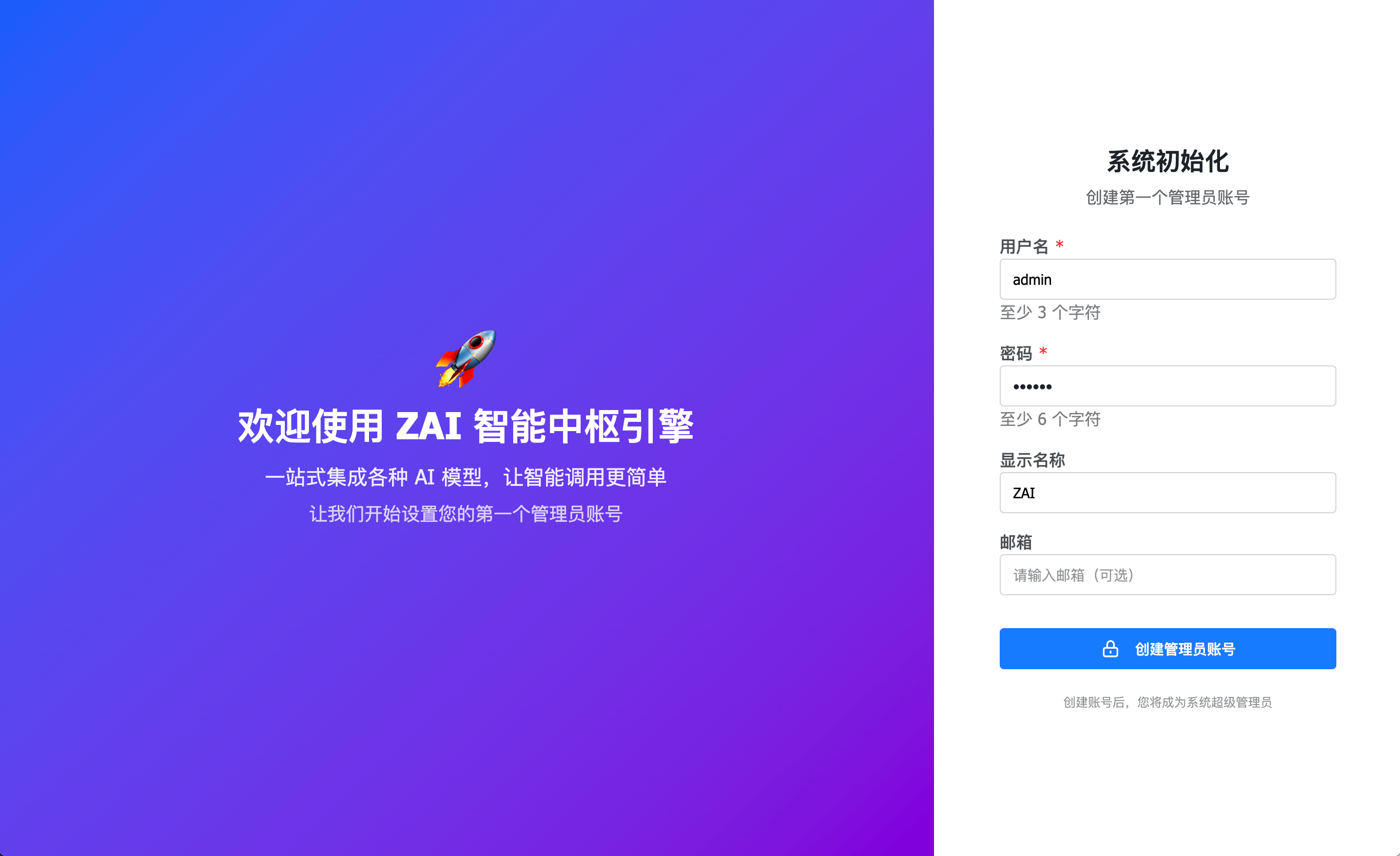
首次访问需创建管理员账号。按照提示填写管理员账号与密码即可完成创建。
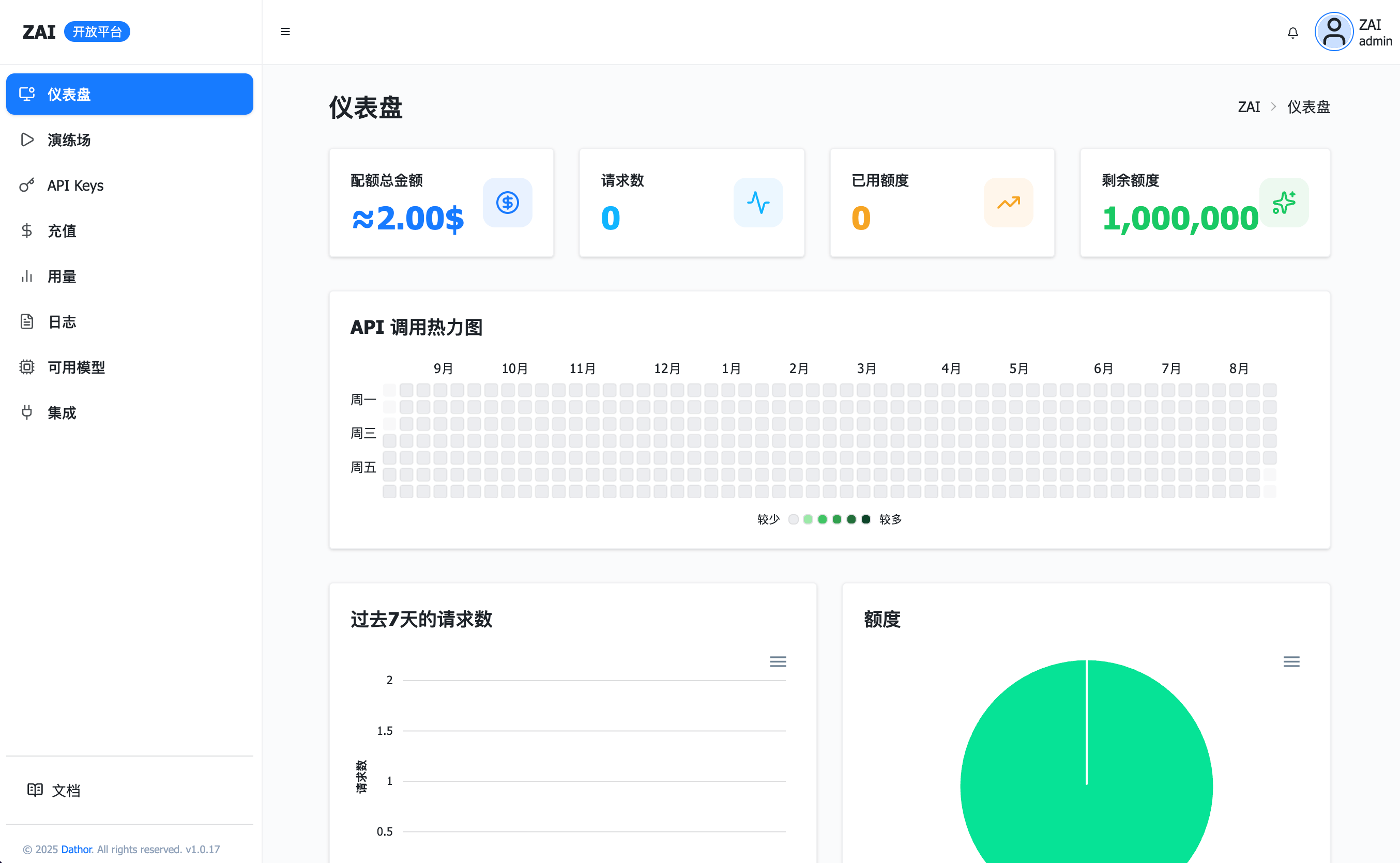
此后可使用该账号与密码登录系统。
升级 ZAI
当 ZAI 发布新版本后,进入 ZAI 服务目录,按以下步骤进行升级:
第一步:停止现有服务
# 停止现有服务
docker-compose down
如果要删除旧的容器和数据,可以添加 -v 参数:
# 停止并删除旧容器,危险!
docker-compose down -v
第二步:更新 docker-compose.yml 文件
升级前,需要修改 docker-compose.yml 文件,将 image 的版本号替换为新版本号。
  app:
    image: qihangnet/zai:v1.0.26 # 使用 v1.0.26 版本
第三步:拉取最新镜像并启动
# 拉取最新镜像
docker-compose pull
# 在后台运行
docker-compose up -d
# 查看 app 进程的情况
docker-compose logs app
其他参考
- 配置和使用 ZAI 参加 ZAI 控制面板使用文档;
- 在禅道中集成 ZAI 参见 禅道 AI 插件部署文档。







感谢您的!为确保您能充分发挥禅道的价值,我们为您准备了以下专属服务:
 精品资料包
精品资料包立即获取《软件研发质量管理体系建设白皮书》、《PMO实践白皮书》《IPD资料》等行业最佳实践资料。
 1V1产品演示
为您量身定制线上演示,深度讲解核心功能与适用场景。
 免费试用增强功能
获取正式试用授权,解锁全部功能,带领团队亲身体验。
 专属顾问答疑支持
在使用中遇到的任何问题,您的专属顾问将及时为您解答。
添加您的专属顾问获取服务

扫码添加领专属服务