AI

手册分类 
- 1. 禅道介绍
- 1.1 关于禅道项目管理软件
- 1.2 如何获得支持
- 1.3 各版本功能差异
- 1.4 关注我们
- 1.2 如何获得支持
- 2. 安装禅道
- 2.1. 环境搭建
- 2.1.1 搭建Ubuntu环境安装禅道
- 2.1.2 搭建Centos环境安装禅道
- 2.1.3 安装PHP的ioncube扩展
- 2.1.2 搭建Centos环境安装禅道
- 2.2. 安装禅道
- 2.2.1 选择适合您的安装方法
- 2.2.2 新版本禅道的安装升级
- 2.2.3 Win一键安装包(安装版)
- 2.2.4 Win一键安装包(免安装版)
- 2.2.5 Win一键安装包(旧版)
- 2.2.6 linux用一键安装包(免安装版)
- 2.2.7 使用源码包安装(各系统通用)
- 2.2.8 使用源码包安装(MAC系统)
- 2.2.9 基于禅道当前的一键安装包(Windows和Linux)如何源码安装旗舰版禅道
- 2.2.10 渠成命令行安装禅道
- 2.2.11 Docker和Kubernetes方式部署禅道
- 2.2.12 linux使用z命令安装
- 2.2.2 新版本禅道的安装升级
- 2.3 安装PHP的LDAP扩展
- 2.4. 安装12开源版
- 2.4.1 选择适合您的安装方法
- 2.4.2 使用云禅道在线项目管理服务
- 2.4.3 (推荐)windows用一键安装包安装
- 2.4.4 (推荐)Linux用一键安装包
- 2.4.5 linux下用lampp集成包安装
- 2.4.6 使用源码包安装(MAC系统)
- 2.4.7 MAC下用XAMPP安装禅道
- 2.4.8 MAC下用XAMPP-VM安装禅道
- 2.4.9 使用源码包安装(各系统通用)
- 2.4.10 宝塔面板安装禅道
- 2.4.11 华芸NAS在线安装
- 2.4.12 Centos7.4系统下安装httpd,mariadb,php7.2环境运行禅道
- 2.4.13 Centos8系统下安装httpd,mariadb,php7.2环境运行禅道
- 2.4.14 安装ioncube扩展
- 2.4.15 安装swoole扩展
- 2.4.16 Docker方式部署禅道
- 2.4.2 使用云禅道在线项目管理服务
- 2.5 在线安装云禅道
- 2.6. 安装12企业版
- 2.6.1 禅道企业版安装包安装方式(各系统通用)
- 2.6.2 (推荐)Windows一键安装包安装
- 2.6.3 (推荐)Linux一键安装包安装
- 2.6.4 centos 7.x 源码安装禅道企业版
- 2.6.2 (推荐)Windows一键安装包安装
- 2.7 安装 APCu扩展
- 2.8 安装DuckDB引擎
- 2.9. 信创支持
- 2.9.1 OceanBase数据库
- 2.10. 安装文档协同服务
- 2.10.1 安装Windows协同服务
- 2.10.2 安装Linux协同服务
- 2.1.1 搭建Ubuntu环境安装禅道
- 3. 升级禅道
- 3.1. 升级禅道新版本
- 3.1.1 选择和自己环境对应的升级方式
- 3.1.2 通过源代码方式升级(通用)
- 3.1.3 windows一键安装包的升级
- 3.1.4 linux一键安装包升级
- 3.1.5 docker安装禅道-升级禅道
- 3.1.6 旧版Docker镜像升级说明
- 3.1.7 通过Roadrunner管理定时任务
- 3.1.8 windows一键包升级到禅道22.6(内置DevOps)
- 3.1.9 Linux一键包升级到禅道22.6(内置DevOps)
- 3.1.10 如何通过Docker Compose方式部署GitFox
- 3.1.2 通过源代码方式升级(通用)
- 3.2. 升级12开源版
- 3.2.1 选择和自己环境对应的升级方式
- 3.2.2 通过源代码方式升级(通用)
- 3.2.3 windows一键安装包的升级
- 3.2.4 linux一键安装包升级
- 3.2.2 通过源代码方式升级(通用)
- 3.3. 升级12企业版
- 3.4 如何安装ioncube扩展
- 3.1.1 选择和自己环境对应的升级方式
- 4. 维护配置
- 4.1. 维护禅道
- 4.1.2 初始化管理脚本
- 4.1.3 备份禅道
- 4.1.4 恢复删除的资源
- 4.1.5 如何更新燃尽图
- 4.1.6 一键安装包如何实现mysql异机连接
- 4.1.7 linux一键安装包配置https
- 4.1.8 禅道一键安装包迁移/更新禅道一键安装包
- 4.1.9 Windows一键安装包配置https
- 4.1 禅道旧Windows一键安装包迁移到新Windows一键安装包的步骤
- 4.1.3 备份禅道
- 4.2. 配置禅道
- 4.2.1 设置是否允许匿名访问
- 4.2.2 如何配置email发信
- 4.2.3 如何成为超级管理员
- 4.2.4 配置禅道系统为静态访问
- 4.2.5 去掉禅道访问地址中的zentao
- 4.2.6 linux一键安装包去掉禅道访问地址中的zentao
- 4.2.7 集成禅道和svn
- 4.2.8 集成禅道和git
- 4.2.9 在第三方应用中集成禅道
- 4.2.10 第三方应用配置免密登录禅道
- 4.2.11 第三方应用集成禅道客户端进行消息通知
- 4.2.12 集成webhook
- 4.2.13 集成ZDOO
- 4.2.14 客户端集成
- 4.2.15 浏览器通知的设置
- 4.2.16 禅道的翻译功能
- 4.2.17 集成钉钉工作消息通知
- 4.2.18 集成企业微信应用消息通知
- 4.2.19 集成企业微信群机器人
- 4.2.20 集成飞书群机器人
- 4.2.21 集成飞书消息通知
- 4.2.22 配置飞书内的禅道单点登录
- 4.2.23 解决一键安装包密码口令弱的问题
- 4.2.24 集成版本库、集成Jenkins,并进行构建
- 4.2.2 如何配置email发信
- 4.3. 性能优化
- 4.3.1 nginx反向代理禅道502或504bad gateway错误
- 4.3.2 linux系统中配置session使用redis
- 4.3.3 缓存功能
- 4.3.2 linux系统中配置session使用redis
- 4.1.2 初始化管理脚本
- 5. 快速入门
- 5.1. 12版本快速入门
- 5.1.1 禅道使用的基本流程和产品、研发、测试之间的三权分立
- 5.1.2 禅道的新手教程
- 5.1.3 创建第一个产品
- 5.1.4 添加第一个需求
- 5.1.5 开始第一个项目
- 5.1.6 确定项目要完成的需求列表
- 5.1.7 为需求分解任务
- 5.1.8 提交bug
- 5.1.9 禅道的自定义功能
- 5.1.10 文档管理
- 5.1.11 如何排查产品、项目是否有访问权限
- 5.1.12 年度总结,工作内容统计一览表说明
- 5.1.2 禅道的新手教程
- 5.2. 新版本快速入门
- 5.2.1 18版本禅道的新增功能
- 5.2.2 20版本禅道的新增功能
- 5.2.3 新版本禅道的最简使用
- 5.2.4 18版本禅道的界面变化
- 5.2.5 20版本禅道的界面变化
- 5.2.6 15版本禅道的新增功能
- 5.2.7 15版本禅道的界面变化
- 5.2.8 新版本禅道的最简使用
- 5.2.2 20版本禅道的新增功能
- 5.3. 12版创建分组和用户
- 5.3.1 建立部门结构
- 5.3.2 添加一个用户帐号
- 5.3.3 批量维护帐号
- 5.3.4 设置分组,建立权限体系
- 5.3.2 添加一个用户帐号
- 5.4. 12版本最简使用
- 5.4.1 使用禅道来进行项目任务管理
- 5.4.2 只使用禅道来做bug管理
- 5.4.3 只使用禅道来进行产品管理
- 5.4.4 个人使用禅道来做事务跟踪管理
- 5.4.2 只使用禅道来做bug管理
- 5.5. 12版本基本使用
- 5.5.1 敏捷开发及scrum简介
- 5.5.2 禅道和scrum的对应关系
- 5.5.3 视频教程:第一个演示项目
- 5.5.4 维护联系人
- 5.5.5 导入excel、csv参考文档
- 5.5.6 工作方式的切换
- 5.5.7 操作获取积分功能
- 5.5.8 自定义必填项功能
- 5.5.2 禅道和scrum的对应关系
- 5.6. 12版本进阶使用
- 5.6.1. 使用流程
- 5.6.1.1 禅道使用流程图解
- 5.6.2. 个人管理
- 5.6.2.1 使用待办进行个人事务管理
- 5.6.2.2 关注需要自己处理的任务、需求、bug
- 5.6.2.3 通过我的档案查看或者修改个人信息
- 5.6.2.4 视频教程:禅道使用之个人篇
- 5.6.2.2 关注需要自己处理的任务、需求、bug
- 5.6.3. 产品经理篇
- 5.6.3.1 维护产品
- 5.6.3.2 维护产品线
- 5.6.3.3 创建和评审需求
- 5.6.3.4 变更和评审需求
- 5.6.3.5 需求的状态和研发阶段
- 5.6.3.6 需求的注意事项
- 5.6.3.7 维护产品模块
- 5.6.3.8 建立发布计划
- 5.6.3.9 建立发布
- 5.6.3.10 路线图
- 5.6.3.11 文档管理
- 5.6.3.12 主持产品会议
- 5.6.3.13 参与项目管理、演示和总结
- 5.6.3.14 需求的基本统计报表
- 5.6.3.15 视频教程:禅道使用之产品经理篇
- 5.6.3.2 维护产品线
- 5.6.4. 项目经理篇
- 5.6.4.1 建立项目
- 5.6.4.2 组建项目团队
- 5.6.4.3 确定项目要完成的需求列表
- 5.6.4.4 组织进行任务分解
- 5.6.4.5 召开每天的站立会议
- 5.6.4.6 通过燃尽图了解项目的进展
- 5.6.4.7 通过各种列表的各种功能了解项目进展
- 5.6.4.8 召开演示会议和总结会议
- 5.6.4.9 项目任务基本的报表统计
- 5.6.4.10 视频教程:禅道使用之项目经理篇
- 5.6.4.2 组建项目团队
- 5.6.5. 开发团队篇
- 5.6.5.1 参加项目计划会议,分解任务
- 5.6.5.2 领取任务,并每天更新任务
- 5.6.5.3 通过看板和树状图查看任务
- 5.6.5.4 创建版本
- 5.6.5.5 申请测试
- 5.6.5.6 解决bug
- 5.6.5.7 文档管理
- 5.6.5.8 确认bug
- 5.6.5.9 视频教程:禅道使用之开发团队篇
- 5.6.5.2 领取任务,并每天更新任务
- 5.6.6. 测试团队篇
- 5.6.6.1 维护bug视图模块
- 5.6.6.2 提交bug
- 5.6.6.3 验证bug,关闭
- 5.6.6.4 激活bug
- 5.6.6.5 找到自己需要的bug
- 5.6.6.6 维护测试用例视图
- 5.6.6.7 创建测试用例
- 5.6.6.8 测试套件、报告和公共用例库的维护
- 5.6.6.9 管理测试版本
- 5.6.6.10 执行用例,提交Bug
- 5.6.6.11 查看报表统计
- 5.6.6.12 视频教程:禅道使用之测试团队篇
- 5.6.6.2 提交bug
- 5.7. 12版本企业版使用
- 5.7.1 开源版功能
- 5.7.2 添加用户和权限维护
- 5.7.3 甘特图功能简介
- 5.7.4 工作日志管理功能简介
- 5.7.5 代码库(SVN GIT)及代码评审
- 5.7.6 日历功能简介
- 5.7.7 Excel导入导出功能简介
- 5.7.8 短信通知功能简介
- 5.7.9 运维管理
- 5.7.10 导出为Word功能简介
- 5.7.11 水晶报表(自定义报表)功能简介
- 5.7.12 LDAP用户验证功能简介
- 5.7.13 反馈管理
- 5.7.14 统计视图功能简介
- 5.7.15 文档管理
- 5.7.16 报表导出功能简介
- 5.7.17. 办公管理
- 5.7.18. 工作流
- 5.7.18.1 工作流内置流程
- 5.7.18.2 工作流功能简介
- 5.7.18.3 自定义内置工作流
- 5.7.18.4 新增工作流示例
- 5.7.18.5 工作流 JS、CSS 使用说明
- 5.7.18.2 工作流功能简介
- 5.7.19 视频及PPT资料
- 5.7.2 添加用户和权限维护
- 5.1.1 禅道使用的基本流程和产品、研发、测试之间的三权分立
- 6. 按照角色使用
- 6.1. 管理员
- 6.2. 项目集负责人
- 6.3. 产品经理
- 6.3.1 创建产品
- 6.3.2 维护模块
- 6.3.3 产品多分支/平台管理
- 6.3.4 维护计划
- 6.3.5 维护需求
- 7.5.6 需求的状态和研发阶段
- 6.3.7 创建发布
- 6.3.8 需求的评审
- 6.3.9 跟踪进度
- 6.3.10 反馈管理(企业版)
- 6.3.2 维护模块
- 6.4. 项目经理
- 6.4.1 维护项目和执行
- 6.4.2 维护团队
- 6.4.3 关联需求
- 6.4.4 分解任务
- 6.4.5 跟踪进度
- 6.4.6 瀑布项目的使用
- 6.4.7. 瀑布项目
- 6.4.7.1 维护项目的计划、阶段
- 6.4.7.2 项目设计
- 6.4.7.3 项目构建
- 6.4.7.4 项目设计
- 6.4.7.5 项目矩阵
- 6.4.7.6 项目评审
- 6.4.7.7 项目基线
- 6.4.7.8 项目配置
- 6.4.7.9 项目变更
- 6.4.7.10 项目周报、挣值管理
- 6.4.7.11 项目调研、估算(旗舰版)
- 6.4.7.12 项目问题、风险
- 6.4.7.13 项目调研
- 6.4.7.14 项目估算
- 6.4.7.15 项目过程、度量、QA(旗舰版)
- 6.4.7.16 项目机会
- 6.4.7.17 项目问题
- 6.4.7.18 项目风险
- 6.4.7.19 项目培训
- 6.4.7.20 项目会议
- 6.4.7.21 项目过程
- 6.4.7.22 项目QA
- 6.4.7.2 项目设计
- 6.4.8 看板项目的使用
- 6.4.9 融合敏捷项目
- 6.4.10 融合瀑布项目
- 6.4.11 甘特图(企业版)
- 6.4.12 代码评审(企业版)
- 6.4.13 项目报告
- 6.4.14 Excel 导入导出(企业版)
- 6.4.15 Word 导出(企业版)
- 6.4.16 文档管理(企业版)
- 6.4.17 资产库管理
- 6.4.18 项目模板
- 6.4.19 统计(企业版)
- 6.4.20 报表导出(企业版)
- 6.4.2 维护团队
- 6.5. 研发人员
- 6.5.1 参加产品计划会议,分解任务
- 6.5.2 领取任务,并每天更新任务
- 6.5.3 创建构建,提交测试
- 6.5.4 确认Bug,解决Bug
- 6.5.5 执行的综合、需求、Bug、任务看板
- 6.5.2 领取任务,并每天更新任务
- 6.6. 测试人员
- 6.2. 项目集负责人
- 7. 功能介绍
- 7.1. 核心管理结构
- 7.1.1 项目集(Program)
- 7.1.2 项目(Project)
- 7.1.3 产品(Product)
- 7.1.4 执行(Execution)
- 7.1.5 管理模型
- 7.1.2 项目(Project)
- 7.2. 地盘
- 7.2.1 新手引导
- 7.2.2 全局添加
- 7.2.3 首页区块
- 7.2.4 消息中心
- 7.2.5 新增内容
- 7.2.6 工作日志
- 7.2.7 地盘-项目、执行
- 7.2.8 地盘-待处理、贡献、动态
- 7.2.9 日历
- 7.2.10 地盘-审批
- 7.2.11 联系人
- 7.2.12 会议
- 7.2.2 全局添加
- 7.3. 项目集
- 7.4. 规划
- 7.5. 产品
- 7.5.1 创建产品
- 7.5.2 维护模块
- 7.5.3 产品多分支/平台管理
- 7.5.4 维护计划
- 7.5.5 维护需求
- 7.5.6 需求的评审
- 7.5.7 需求的状态和研发阶段
- 7.5.8 创建发布
- 7.5.9 路线图
- 7.5.10 跟踪进度
- 7.5.11 业务需求&需求多层级
- 7.5.12 需求下创建用例
- 7.5.13 产品空间
- 7.5.2 维护模块
- 7.6. 项目
- 7.6.1 Scrum项目
- 7.6.2. 瀑布项目
- 7.6.2.1 维护项目的计划、阶段
- 7.6.2.2 维护项目的阶段
- 7.6.2.3 项目设计
- 7.6.2.4 项目矩阵
- 7.6.2.5 项目评审
- 7.6.2.6 项目周报、挣值管理
- 7.6.2.7 项目基线
- 7.6.2.8 项目配置
- 7.6.2.9 项目变更
- 7.6.2.10 项目调研、估算(旗舰版)
- 7.6.2.11 项目调研
- 7.6.2.12 项目估算
- 7.6.2.13 项目过程、度量、QA(旗舰版)
- 7.6.2.14 项目培训
- 7.6.2.15 项目过程
- 7.6.2.16 项目QA
- 7.6.2.2 维护项目的阶段
- 7.6.3 看板项目
- 7.6.4 融合敏捷项目
- 7.6.5 融合瀑布项目
- 7.6.6 IPD项目
- 7.6.7. 项目通用功能
- 7.6.7.1 项目的基本设置
- 7.6.7.2 维护项目的执行
- 7.6.7.3 维护项目的需求
- 7.6.7.4 项目构建
- 7.6.7.5 维护项目的Bug、用例、测试单、测试报告
- 7.6.7.6 维护项目的文档
- 7.6.7.7 项目问题、风险
- 7.6.7.8 维护项目的发布
- 7.6.7.9 项目报告
- 7.6.7.10 项目会议
- 7.6.7.11 项目风险
- 7.6.7.12 项目问题
- 7.6.7.13 项目机会
- 7.6.7.14 项目交付物
- 7.6.7.15 项目评审
- 7.6.7.16 项目过程
- 7.6.7.17 交付物
- 7.6.7.18 质量保证
- 7.6.7.19 单个项目流程管理
- 7.6.7.20 项目空间
- 7.6.7.21 项目甘特图
- 7.6.7.2 维护项目的执行
- 7.6.8 项目模板
- 7.6.9 项目资源日历(插件)
- 7.6.10 成本预算(插件)
- 7.6.2. 瀑布项目
- 7.7. 执行
- 7.7.1 参加产品计划会议,分解任务
- 7.7.2 领取任务,并每天更新任务
- 7.7.3 创建构建,提交测试
- 7.7.4 确认Bug,解决Bug
- 7.7.5 执行的综合、需求、Bug、任务看板
- 7.7.6 执行空间
- 7.7.2 领取任务,并每天更新任务
- 7.8. 测试
- 7.9. 自动化测试
- 7.10. DevOps(旧版)
- 7.10.1. DevOps 功能
- 7.10.1.1 Git/SVN版本库管理和查看代码
- 7.10.1.2. 集成GitLab
- 7.10.1.2.1 绑定用户,关联issue,进行构建
- 7.10.1.2.2 合并请求
- 7.10.1.2.3 禅道中GitLab的权限
- 7.10.1.2.2 合并请求
- 7.10.1.3 集成Jenkins,进行构建
- 7.10.1.4 集成SonarQube
- 7.10.1.2. 集成GitLab
- 7.10.1.1 Git/SVN版本库管理和查看代码
- 7.11 DevOps(解决方案)
- 7.12. 文档
- 7.12.1 仪表盘
- 7.12.2 我的空间
- 7.12.3 团队空间
- 7.12.4 产品空间
- 7.12.5 项目空间
- 7.12.6 接口空间
- 7.12.7 接口文档
- 7.12.8 文档维护
- 7.12.9 文档编辑器
- 7.12.10 文档集成
- 7.12.11 文档多人协作
- 7.12.12 文档模板
- 7.12.2 我的空间
- 7.13. AI
- 7.13.1 智能会话
- 7.13.2 禅道智能体
- 7.13.3 禅道智能体
- 7.13.4 项目定时智能体
- 7.13.5 通用智能体
- 7.13.6 技能管理
- 7.13.7 AI知识库
- 7.13.8 模型列表
- 7.13.9 创建与设计AI小程序
- 7.13.10 ZAI服务安装
- 7.13.11 AI小程序简介
- 7.13.12 ZAI服务控制面板使用
- 7.13.13 调试AI小程序
- 7.13.14 ZAI配置
- 7.13.15 发布与禁用小程序
- 7.13.16 数字员工(AI增强版)
- 7.13.17 前台小程序的应用
- 7.13.18 AI小程序的导入导出
- 7.13.19 禅道skills
- 7.13.20 管理AI小程序权限
- 7.13.21 禅道CLI
- 7.13.22 禅道MCP
- 7.13.2 禅道智能体
- 7.14. BI
- 7.14.1 维度(企业版8.4+)
- 7.14.2 透视表(企业版18.4+)
- 7.14.3 大屏(企业版8.4+)
- 7.14.4 大屏(企业版18.4+)
- 7.14.5 透视表
- 7.14.6 图表(开源版18.4+)
- 7.14.7. 度量项
- 7.14.7.1 查看度量项
- 7.14.7.2 创建度量项
- 7.14.7.3 度量项编码开发操作手册
- 7.14.7.2 创建度量项
- 7.14.8 透视表下钻
- 7.14.9. 大屏设计器
- 7.14.9.1 大屏设计器界面布局
- 7.14.9.2 大屏设计器引用图表
- 7.14.9.3 大屏设计器引用透视表
- 7.14.9.4 配置全局筛选器
- 7.14.9.2 大屏设计器引用图表
- 7.14.10 图表
- 7.14.11 透视表(企业版10.2+)
- 7.14.12 数据表(企业版8.4+)
- 7.14.13 报告模板
- 7.14.14 统计(旧版)
- 7.14.15 报表导出(旧版)
- 7.14.16 自定义报表(旧版)
- 7.14.17 可视化(旧版)
- 7.14.18. SQL构建器
- 7.14.18.1 联表查询常用方式:左连接
- 7.14.18.2 SQL构建器使用手册
- 7.14.2 透视表(企业版18.4+)
- 7.15. 看板
- 7.15.1 通用看板功能
- 7.16. 组织
- 7.16.1 团队成员和工作信息
- 7.16.2 人力资源日历(需安装插件)
- 7.16.3 组织动态
- 7.16.4 公司信息
- 7.16.2 人力资源日历(需安装插件)
- 7.17. 反馈
- 7.18. 工作流
- 7.19. 后台设置
- 7.19.1 后台首页
- 7.19.2. 系统设置
- 7.19.2.1 模式
- 7.19.2.2 备份
- 7.19.2.3 回收站
- 7.19.2.4 聊天
- 7.19.2.5 授权
- 7.19.2.6 安全
- 7.19.2.7 定时
- 7.19.2.8 时区
- 7.19.2.9 重建索引
- 7.19.2.10 LDAP
- 7.19.2.11 表引擎
- 7.19.2.12 Office
- 7.19.2.2 备份
- 7.19.3 功能开关
- 7.19.4. 人员管理
- 7.19.5. 功能配置
- 7.19.5.1 地盘
- 7.19.5.2 产品
- 7.19.5.3 执行
- 7.19.5.4 项目
- 7.19.5.5 测试
- 7.19.5.6 看板
- 7.19.5.7 文档
- 7.19.5.8 反馈
- 7.19.5.9 审批流程
- 7.19.5.10 用户
- 7.19.5.11 工单
- 7.19.5.12 度量
- 7.19.5.13 对象关联关系(企业版11.1)
- 7.19.5.14 会议室
- 7.19.5.2 产品
- 7.19.6. 通知设置
- 7.19.7. 模型配置
- 7.19.8 文档模板
- 7.19.9. 项目流程
- 7.19.9.1 产品流程
- 7.19.9.2. 项目流程
- 7.19.9.2.1 项目流程
- 7.19.9.2.2 功能开关
- 7.19.9.2.3 过程定义
- 7.19.9.2.4 质量保证
- 7.19.9.2.5 交付物类型
- 7.19.9.2.6 阶段列表
- 7.19.9.2.7 评审流程
- 7.19.9.2.8 工作流
- 7.19.9.2.2 功能开关
- 7.19.9.3. 工作流
- 7.19.9.4 审批流
- 7.19.9.2. 项目流程
- 7.19.10 插件管理
- 7.19.11 二次开发
- 7.19.12 Jira数据导入
- 7.19.13 Jira数据导入--数据迁移说明
- 7.19.14. 权限维护和控制
- 7.19.14.1 项目集的权限维护和访问控制
- 7.19.14.2 产品的权限维护和访问控制
- 7.19.14.3 项目的权限维护和访问控制
- 7.19.14.4 执行的权限维护和访问控制
- 7.19.14.5 项目和执行的访问控制和数据关系
- 7.19.14.2 产品的权限维护和访问控制
- 7.19.15. AI配置
- 7.19.16 Confluence数据导入
- 7.19.2. 系统设置
- 7.20. 客户端增强版会议SRS
- 7.20.1. 音视频会议配置
- 7.20.1.1 安装音视频服务端
- 7.20.1.2 安装SRS音视频服务端
- 7.20.1.3 开启和配置音视频功能
- 7.20.1.2 安装SRS音视频服务端
- 7.20.2. 发起会议
- 7.20.2.1 一对一会话中发起音视频会议
- 7.20.2.2 群组会话中发起音视频会议
- 7.20.2.3 独立发起音视频会议入口
- 7.20.2.2 群组会话中发起音视频会议
- 7.20.3. 加入会议
- 7.20.3.1 分享音视频会议到会话
- 7.20.3.2 通过会议的ID加入会议
- 7.20.4. 预约会议
- 7.20.4.1 预约会议
- 7.20.5. 会议应用
- 7.20.5.1 音视频会议应用
- 7.20.1.1 安装音视频服务端
- 7.21. 客户端增强版会议Jitsi
- 7.21.1. 安装升级
- 7.21.1.1 安装 Jitsi 音视频服务端
- 7.21.1.2 后台配置
- 7.21.2. 功能介绍
- 7.21.1.1 安装 Jitsi 音视频服务端
- 7.22. 学堂
- 7.23. 资产库(旗舰版)
- 7.23.1 资产库管理(旗舰版)
- 7.24. 办公
- 7.1.1 项目集(Program)
- 8. 其他相关
- 8.1. 其他
- 8.1.1 禅道所使用到的第三方代码
- 8.1.2 禅道FAQ
- 8.1.3 如何帮助禅道项目
- 8.1.4 禅道商业服务
- 8.1.5 禅道项目的贡献者
- 8.1.6 历史修改记录
- 8.1.7 禅道对象名称的重名规则
- 8.1.2 禅道FAQ
- 8.1.1 禅道所使用到的第三方代码
- 9. IPD版本功能介绍
- 9.1. 禅道IPD版介绍
- 9.1.1 关于禅道IPD版
- 9.1.2 禅道IPD版的核心流程
- 9.2. IPD版的安装和升级
- 9.2.1 选择适合您的安装方法
- 9.2.2 选择适合您的升级方法
- 9.3. 需求与市场管理界面
- 9.3.1. 需求池
- 9.3.2. 市场
- 9.3.3. 产品
- 9.3.4. 立项
- 9.3.4.1 立项管理
- 9.3.2. 市场
- 9.4. IPD研发管理界面
- 9.1.1 关于禅道IPD版
- 10. ASPICE版本功能介绍
- 10.1 安装ASPICE插件
- 10.2. 按照角色使用
- 10.2.1. 产品经理
- 10.2.1.1 维护需求
- 10.2.1.2 业务需求&需求多层级
- 10.2.1.3 需求建用例与用例覆盖率展示
- 10.2.1.2 业务需求&需求多层级
- 10.2.2. 项目经理
- 10.2.2.1 项目设计
- 10.2.2.2 设计自定义拆分
- 10.2.2.3 设计模块
- 10.2.2.4 设计建用例与用例覆盖率展示
- 10.2.2.5 设计V模型
- 10.2.2.2 设计自定义拆分
- 10.2.3. 测试人员
- 10.2.1.1 维护需求
- 10.3. 功能介绍
- 10.3.1 需求建用例与用例覆盖率展示
- 10.3.2. 项目设计
- 10.3.2.1 设计自定义拆分
- 10.3.2.2 设计模块
- 10.3.2.3 设计建用例与用例覆盖率展示
- 10.3.2.4 设计V模型
- 10.3.2.5 设计评审
- 10.3.2.6 设计类交付物确认与基线管控
- 10.3.2.2 设计模块
- 10.3.3. 测试用例
- 10.3.4 项目过程规则
- 10.3.2. 项目设计
- 10.2. 按照角色使用
- 1.1 关于禅道项目管理软件
禅道集成 OpenClaw
作者:赵红梅最后编辑:赵红梅 于 2026-05-12 10:01:45 浏览量:1027 分享链接
本篇目录
ZAI 新版本支持将 OpenClaw 添加为智能助手,禅道的 AI 面板可直接与其对话。以下为集成步骤。
(注:禅道集成 OpenClaw 功能目前仍在持续完善中。为保障账号与数据安全,建议用户暂时不要在生产环境中使用,或者不要在使用过程中输入生产环境账号密码、客户敏感信息、商业机密、源代码、合同信息等重要数据。我们将尽快升级安全隔离与权限管控机制,敬请期待后续正式版本的发布。
在部署OpenClaw时,请用户充分评估 OpenClaw 的账号隔离、权限隔离和环境隔离策略,并结合自身数据安全要求进行判断。)
前置条件
在开始之前,请确保:
- OpenClaw 已安装并运行(测试环境建议 Docker 安装,详见官方文档)
- 中文教程参考:awesome-openclaw-tutorial
第一步:配置 OpenClaw
对 OpenClaw 进行以下配置:
- 开启 WebUI,并支持通过 Token 登录
- 配置模型,确保可以在 WebUI 中正常对话
- 开启 OpenAI 兼容接口,在 OpenClaw 配置文件中添加:
{ "gateway": { "http": { "endpoints": { "chatCompletions": { "enabled": true } } } } }修改配置后,执行
openclaw gateway restart重启服务。
第二步:更新 ZAI
将 ZAI 更新到支持 OpenClaw 的 latest 版本(尚未公开发布):
# 拉取镜像(需要账号密码,请联系 sunhao 获取) docker pull code.ezgrid.cn/generpoint/zai:latest拉取镜像时需要输出账号密码,可以用我的账号
sunhao,密码请联系我获取。
拉取完成后重启容器:
docker compose down # 停止旧容器 docker compose up -d # 后台启动新容器第三步:在 ZAI 中添加 OpenClaw 智能助手
进入 ZAI 后台管理 > 智能助手,点击右上角 创建智能助手,填写以下配置:
配置示例:
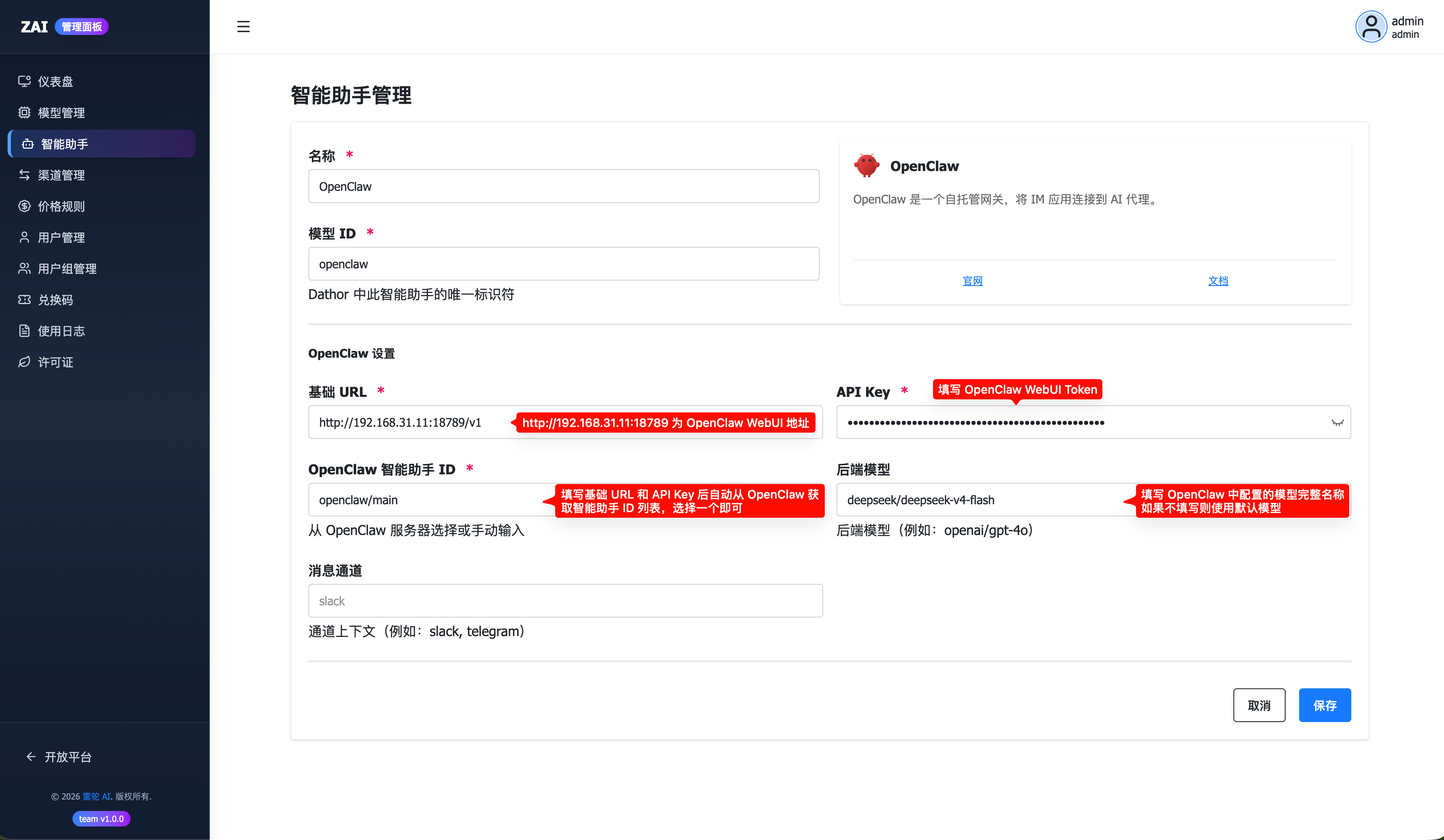
填写完成后点击保存。
第四步:更新禅道
禅道集成 OpenClaw 依赖 ZUI AI 组件:
- 使用
zui-dist.oop.cc开发版:无需操作 - 其他环境:拉取
release/22.2分支最新代码
第五步:开始对话
在禅道 AI 对话界面中:
- 点击对话列表上方的 + 按钮
- 在下拉菜单中选择 OpenClaw(即 ZAI 中配置的助手名称)
- 在新建对话中直接输入消息即可
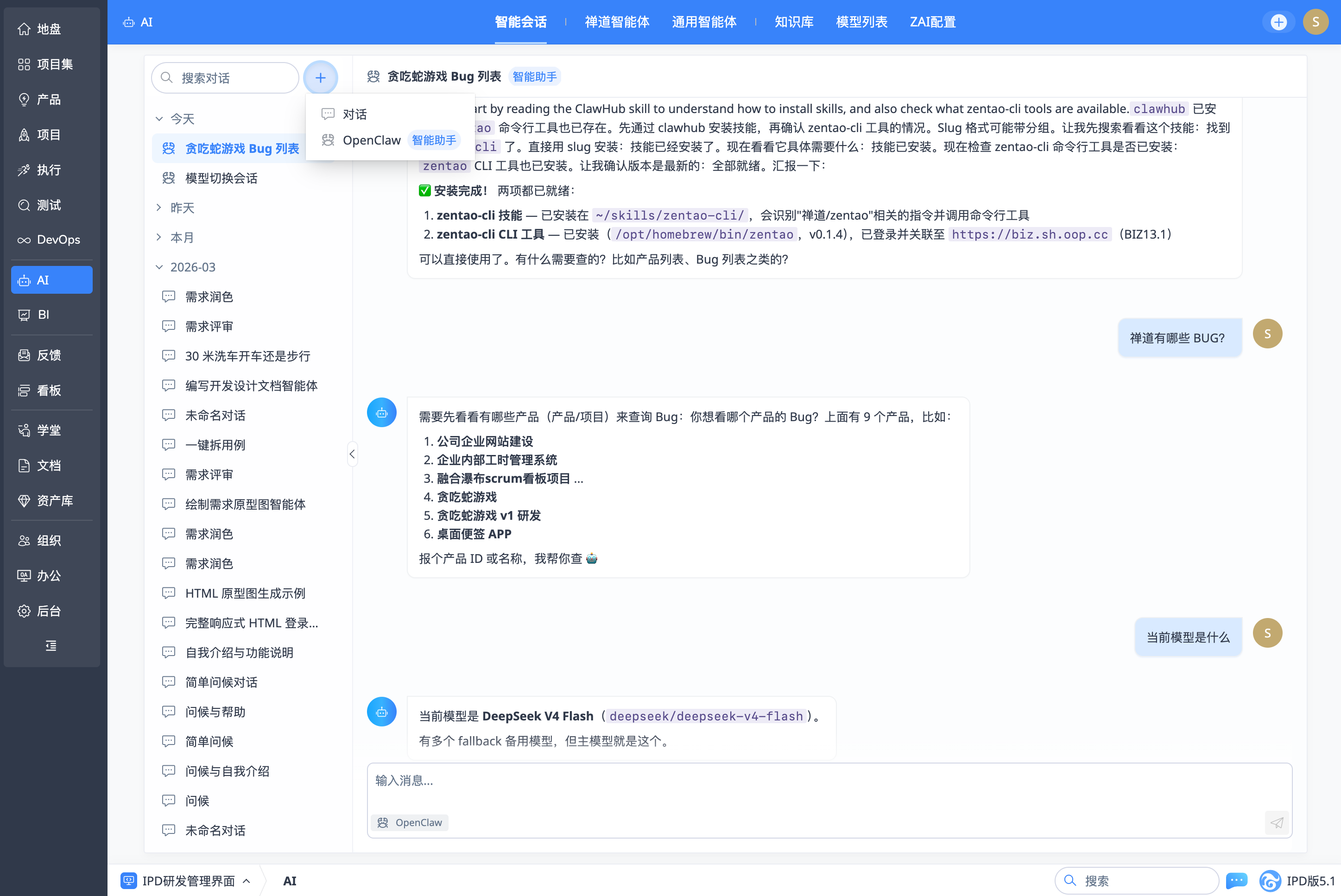
注意事项
- 无助手时行为不变:ZAI 中未配置助手时,+ 按钮仍为原来的直接创建对话行为;配置后才以下拉菜单展示,其中"对话"选项为创建普通对话
- 助手切换:输入框下方可点击切换不同助手(仅配置多个助手时可用),发送消息后将无法再切换



联系我们


魏中显
高级客户经理
电话(微信)
18561939726
QQ号码
1746749398
联系邮箱
weizhongxian@chandao.com
联系我们


李木
高级客户经理
电话(微信)
18562583552
QQ号码
3985895121
联系邮箱
limu@chandao.com
!您的禅道专属服务通道已开启
感谢您的!为确保您能充分发挥禅道的价值,我们为您准备了以下专属服务:
 精品资料包
精品资料包立即获取《软件研发质量管理体系建设白皮书》、《PMO实践白皮书》《IPD资料》等行业最佳实践资料。
 1V1产品演示
为您量身定制线上演示,深度讲解核心功能与适用场景。
 免费试用增强功能
获取正式试用授权,解锁全部功能,带领团队亲身体验。
 专属顾问答疑支持
在使用中遇到的任何问题,您的专属顾问将及时为您解答。
添加您的专属顾问获取服务

扫码添加领专属服务