

- 1. 禅道介绍
- 1.1 关于禅道项目管理软件
- 1.2 如何获得支持
- 1.3 各版本功能差异
- 1.4 关注我们
- 1.2 如何获得支持
- 2. 安装禅道
- 2.1. 环境搭建
- 2.1.1 搭建Ubuntu环境安装禅道
- 2.1.2 搭建Centos环境安装禅道
- 2.1.3 安装PHP的ioncube扩展
- 2.1.2 搭建Centos环境安装禅道
- 2.2. 安装禅道
- 2.2.1 选择适合您的安装方法
- 2.2.2 新版本禅道的安装升级
- 2.2.3 Win一键安装包(安装版)
- 2.2.4 Win一键安装包(免安装版)
- 2.2.5 linux用一键安装包(免安装版)
- 2.2.6 使用源码包安装(各系统通用)
- 2.2.7 使用源码包安装(MAC系统)
- 2.2.8 基于禅道当前的一键安装包(Windows和Linux)如何源码安装旗舰版禅道
- 2.2.9 渠成命令行安装禅道
- 2.2.10 Docker和Kubernetes方式部署禅道
- 2.2.11 linux使用z命令安装
- 2.2.2 新版本禅道的安装升级
- 2.3 安装PHP的LDAP扩展
- 2.4 在线安装云禅道
- 2.5 安装 APCu扩展
- 2.6 安装DuckDB引擎
- 2.7. 信创支持
- 2.7.1 OceanBase数据库
- 2.8. 安装文档协同服务
- 2.8.1 安装Windows协同服务
- 2.8.2 安装Linux协同服务
- 2.1.1 搭建Ubuntu环境安装禅道
- 3. 升级禅道
- 3.1. 升级禅道新版本
- 3.1.1 选择和自己环境对应的升级方式
- 3.1.2 通过源代码方式升级(通用)
- 3.1.3 windows一键安装包的升级
- 3.1.4 linux一键安装包升级
- 3.1.5 docker安装禅道-升级禅道
- 3.1.6 旧版Docker镜像升级说明
- 3.1.7 通过Roadrunner管理定时任务
- 3.1.8 windows一键包升级到禅道22.6(内置DevOps)
- 3.1.9 Linux一键包升级到禅道22.6(内置DevOps)
- 3.1.10 如何通过Docker Compose方式部署GitFox
- 3.1.2 通过源代码方式升级(通用)
- 3.2 如何安装ioncube扩展
- 3.1.1 选择和自己环境对应的升级方式
- 4. 维护配置
- 4.1. 维护禅道
- 4.1.1 初始化管理脚本
- 4.1.2 备份禅道
- 4.1.3 恢复删除的资源
- 4.1.4 如何更新燃尽图
- 4.1.5 一键安装包如何实现mysql异机连接
- 4.1.6 linux一键安装包配置https
- 4.1.7 禅道一键安装包迁移/更新禅道一键安装包
- 4.1.8 Windows一键安装包配置https
- 4.9 禅道旧Windows一键安装包迁移到新Windows一键安装包的步骤
- 4.1.2 备份禅道
- 4.2. 配置禅道
- 4.2.1 设置是否允许匿名访问
- 4.2.2 如何配置email发信
- 4.2.3 如何成为超级管理员
- 4.2.4 配置禅道系统为静态访问
- 4.2.5 去掉禅道访问地址中的zentao
- 4.2.6 linux一键安装包去掉禅道访问地址中的zentao
- 4.2.7 集成禅道和svn
- 4.2.8 集成禅道和git
- 4.2.9 在第三方应用中集成禅道
- 4.2.10 第三方应用配置免密登录禅道
- 4.2.11 第三方应用集成禅道客户端进行消息通知
- 4.2.12 集成webhook
- 4.2.13 集成ZDOO
- 4.2.14 客户端集成
- 4.2.15 浏览器通知的设置
- 4.2.16 集成钉钉工作消息通知
- 4.2.17 集成企业微信应用消息通知
- 4.2.18 集成企业微信群机器人
- 4.2.19 集成飞书群机器人
- 4.2.20 集成飞书消息通知
- 4.2.21 配置飞书内的禅道单点登录
- 4.2.22 解决一键安装包密码口令弱的问题
- 4.2.2 如何配置email发信
- 4.3. 性能优化
- 4.3.1 nginx反向代理禅道502或504bad gateway错误
- 4.3.2 linux系统中配置session使用redis
- 4.3.3 缓存功能
- 4.3.2 linux系统中配置session使用redis
- 4.1.1 初始化管理脚本
- 5. 快速入门
- 5.1. 新版本快速入门
- 5.1.1 20版本禅道的新增功能
- 5.1.2 新版本禅道的最简使用
- 5.1.3 20版本禅道的界面变化
- 5.1.2 新版本禅道的最简使用
- 5.1.1 20版本禅道的新增功能
- 6. 按照角色使用
- 6.1. 管理员
- 6.2. 项目集负责人
- 6.3. 产品经理
- 6.3.1 维护模块
- 6.3.2 产品多分支/平台管理
- 6.3.3 维护计划
- 6.3.4 维护需求
- 7.5.5 需求的状态和研发阶段
- 6.3.6 创建发布
- 6.3.7 跟踪进度
- 6.3.8 反馈管理(企业版)
- 6.3.2 产品多分支/平台管理
- 6.4. 项目经理
- 6.4.1 维护项目和执行
- 6.4.2 维护团队
- 6.4.3 关联需求
- 6.4.4 跟踪进度
- 6.4.5 瀑布项目的使用
- 6.4.6. 瀑布项目
- 6.4.6.1 维护项目的计划、阶段
- 6.4.6.2 项目设计
- 6.4.6.3 项目构建
- 6.4.6.4 项目矩阵
- 6.4.6.5 项目基线
- 6.4.6.6 项目变更
- 6.4.6.7 项目周报、挣值管理
- 6.4.6.8 项目调研
- 6.4.6.9 项目估算
- 6.4.6.10 项目机会
- 6.4.6.11 项目问题
- 6.4.6.12 项目风险
- 6.4.6.13 项目培训
- 6.4.6.14 项目会议
- 6.4.6.15 项目过程
- 6.4.6.16 项目QA
- 6.4.6.2 项目设计
- 6.4.7 看板项目的使用
- 6.4.8 融合敏捷项目
- 6.4.9 融合瀑布项目
- 6.4.10 甘特图(企业版)
- 6.4.11 代码评审(企业版)
- 6.4.12 项目报告
- 6.4.13 Excel 导入导出(企业版)
- 6.4.14 Word 导出(企业版)
- 6.4.15 资产库管理
- 6.4.16 项目模板
- 6.4.2 维护团队
- 6.5. 研发人员
- 6.5.1 参加产品计划会议,分解任务
- 6.5.2 领取任务,并每天更新任务
- 6.5.3 创建构建,提交测试
- 6.5.4 确认Bug,解决Bug
- 6.5.5 执行的综合、需求、Bug、任务看板
- 6.5.2 领取任务,并每天更新任务
- 6.6. 测试人员
- 6.2. 项目集负责人
- 7. 功能介绍
- 7.1. 核心管理结构
- 7.1.1 项目集(Program)
- 7.1.2 项目(Project)
- 7.1.3 产品(Product)
- 7.1.4 执行(Execution)
- 7.1.5 管理模型
- 7.1.2 项目(Project)
- 7.2. 地盘
- 7.2.1 新手引导
- 7.2.2 全局添加
- 7.2.3 消息中心
- 7.2.4 工作日志
- 7.2.5 地盘-项目、执行
- 7.2.6 地盘-待处理、贡献、动态
- 7.2.7 地盘-审批
- 7.2.8 联系人
- 7.2.9 会议
- 7.2.2 全局添加
- 7.3. 项目集
- 7.4. 规划
- 7.5. 产品
- 7.5.1 创建产品
- 7.5.2 维护模块
- 7.5.3 产品多分支/平台管理
- 7.5.4 维护计划
- 7.5.5 维护需求
- 7.5.6 需求的评审
- 7.5.7 需求的状态和研发阶段
- 7.5.8 创建发布
- 7.5.9 路线图
- 7.5.10 跟踪进度
- 7.5.11 业务需求&需求多层级
- 7.5.12 产品空间
- 7.5.2 维护模块
- 7.6. 项目
- 7.6.1 Scrum项目
- 7.6.2. 瀑布项目
- 7.6.2.1 维护项目的阶段
- 7.6.2.2 项目设计
- 7.6.2.3 项目矩阵
- 7.6.2.4 项目周报、挣值管理
- 7.6.2.5 项目基线
- 7.6.2.6 项目变更
- 7.6.2.7 项目调研
- 7.6.2.8 项目估算
- 7.6.2.9 项目培训
- 7.6.2.2 项目设计
- 7.6.3 看板项目
- 7.6.4 融合敏捷项目
- 7.6.5 融合瀑布项目
- 7.6.6 IPD项目
- 7.6.7. 项目通用功能
- 7.6.7.1 项目的基本设置
- 7.6.7.2 维护项目的执行
- 7.6.7.3 维护项目的需求
- 7.6.7.4 项目构建
- 7.6.7.5 维护项目的Bug、用例、测试单、测试报告
- 7.6.7.6 维护项目的文档
- 7.6.7.7 维护项目的发布
- 7.6.7.8 项目报告
- 7.6.7.9 项目会议
- 7.6.7.10 项目风险
- 7.6.7.11 项目问题
- 7.6.7.12 项目机会
- 7.6.7.13 项目交付物
- 7.6.7.14 项目评审
- 7.6.7.15 项目过程
- 7.6.7.16 交付物
- 7.6.7.17 质量保证
- 7.6.7.18 单个项目流程管理
- 7.6.7.19 项目空间
- 7.6.7.20 项目甘特图
- 7.6.7.2 维护项目的执行
- 7.6.8 项目模板
- 7.6.9 项目资源日历(插件)
- 7.6.10 成本预算(插件)
- 7.6.2. 瀑布项目
- 7.7. 执行
- 7.7.1 参加产品计划会议,分解任务
- 7.7.2 领取任务,并每天更新任务
- 7.7.3 创建构建,提交测试
- 7.7.4 确认Bug,解决Bug
- 7.7.5 执行的综合、需求、Bug、任务看板
- 7.7.6 执行空间
- 7.7.2 领取任务,并每天更新任务
- 7.8. 测试
- 7.9. 自动化测试
- 7.10 DevOps(解决方案)
- 7.11. 文档
- 7.11.1 仪表盘
- 7.11.2 我的空间
- 7.11.3 团队空间
- 7.11.4 产品空间
- 7.11.5 项目空间
- 7.11.6 接口空间
- 7.11.7 接口文档
- 7.11.8 文档维护
- 7.11.9 文档编辑器
- 7.11.10 文档集成
- 7.11.11 文档多人协作
- 7.11.12 文档模板
- 7.11.2 我的空间
- 7.12. AI
- 7.12.1 智能会话
- 7.12.2 禅道智能体
- 7.12.3 项目定时智能体
- 7.12.4 通用智能体
- 7.12.5 技能管理
- 7.12.6 AI知识库
- 7.12.7 模型列表
- 7.12.8 ZAI服务安装
- 7.12.9 ZAI服务控制面板使用
- 7.12.10 ZAI配置
- 7.12.11 数字员工(AI增强版)
- 7.12.12 禅道skills
- 7.12.13 禅道CLI
- 7.12.14 禅道MCP
- 7.12.2 禅道智能体
- 7.13. BI
- 7.13.1 维度(企业版8.4+)
- 7.13.2 大屏(企业版8.4+)
- 7.13.3 透视表
- 7.13.4. 度量项
- 7.13.4.1 查看度量项
- 7.13.4.2 创建度量项
- 7.13.4.3 度量项编码开发操作手册
- 7.13.4.2 创建度量项
- 7.13.5 透视表下钻
- 7.13.6. 大屏设计器
- 7.13.6.1 大屏设计器界面布局
- 7.13.6.2 大屏设计器引用图表
- 7.13.6.3 大屏设计器引用透视表
- 7.13.6.4 配置全局筛选器
- 7.13.6.2 大屏设计器引用图表
- 7.13.7 图表
- 7.13.8 数据表(企业版8.4+)
- 7.13.9 报告模板
- 7.13.2 大屏(企业版8.4+)
- 7.14. 看板
- 7.14.1 通用看板功能
- 7.15. 组织
- 7.15.1 团队成员和工作信息
- 7.15.2 人力资源日历(需安装插件)
- 7.15.3 组织动态
- 7.15.4 公司信息
- 7.15.2 人力资源日历(需安装插件)
- 7.16. 反馈
- 7.17. 后台设置
- 7.17.1 后台首页
- 7.17.2. 系统设置
- 7.17.2.1 模式
- 7.17.2.2 备份
- 7.17.2.3 回收站
- 7.17.2.4 聊天
- 7.17.2.5 授权
- 7.17.2.6 安全
- 7.17.2.7 定时
- 7.17.2.8 时区
- 7.17.2.9 重建索引
- 7.17.2.10 LDAP
- 7.17.2.11 表引擎
- 7.17.2.12 Office
- 7.17.2.2 备份
- 7.17.3 功能开关
- 7.17.4. 人员管理
- 7.17.5. 功能配置
- 7.17.5.1 地盘
- 7.17.5.2 产品
- 7.17.5.3 执行
- 7.17.5.4 项目
- 7.17.5.5 测试
- 7.17.5.6 看板
- 7.17.5.7 反馈
- 7.17.5.8 用户
- 7.17.5.9 工单
- 7.17.5.10 度量
- 7.17.5.11 对象关联关系(企业版11.1)
- 7.17.5.12 会议室
- 7.17.5.2 产品
- 7.17.6. 通知设置
- 7.17.7. 项目流程
- 7.17.7.1 产品流程
- 7.17.7.2. 项目流程
- 7.17.7.2.1 项目流程
- 7.17.7.2.2 功能开关
- 7.17.7.2.3 过程定义
- 7.17.7.2.4 质量保证
- 7.17.7.2.5 交付物类型
- 7.17.7.2.6 阶段列表
- 7.17.7.2.7 评审流程
- 7.17.7.2.8 工作流
- 7.17.7.2.2 功能开关
- 7.17.7.3. 工作流
- 7.17.7.4 审批流
- 7.17.7.2. 项目流程
- 7.17.8 插件管理
- 7.17.9 二次开发
- 7.17.10 Jira数据导入
- 7.17.11 Jira数据导入--数据迁移说明
- 7.17.12. 权限维护和控制
- 7.17.12.1 项目集的权限维护和访问控制
- 7.17.12.2 产品的权限维护和访问控制
- 7.17.12.3 项目的权限维护和访问控制
- 7.17.12.4 执行的权限维护和访问控制
- 7.17.12.5 项目和执行的访问控制和数据关系
- 7.17.12.2 产品的权限维护和访问控制
- 7.17.13 Confluence数据导入
- 7.17.2. 系统设置
- 7.18. 客户端增强版会议SRS
- 7.18.1. 音视频会议配置
- 7.18.1.1 安装音视频服务端
- 7.18.1.2 安装SRS音视频服务端
- 7.18.1.3 开启和配置音视频功能
- 7.18.1.2 安装SRS音视频服务端
- 7.18.2. 发起会议
- 7.18.2.1 一对一会话中发起音视频会议
- 7.18.2.2 群组会话中发起音视频会议
- 7.18.2.3 独立发起音视频会议入口
- 7.18.2.2 群组会话中发起音视频会议
- 7.18.3. 加入会议
- 7.18.3.1 分享音视频会议到会话
- 7.18.3.2 通过会议的ID加入会议
- 7.18.4. 预约会议
- 7.18.4.1 预约会议
- 7.18.5. 会议应用
- 7.18.5.1 音视频会议应用
- 7.18.1.1 安装音视频服务端
- 7.19. 客户端增强版会议Jitsi
- 7.19.1. 安装升级
- 7.19.1.1 安装 Jitsi 音视频服务端
- 7.19.1.2 后台配置
- 7.19.2. 功能介绍
- 7.19.1.1 安装 Jitsi 音视频服务端
- 7.20. 学堂
- 7.21. 资产库(旗舰版)
- 7.21.1 资产库管理(旗舰版)
- 7.22. 办公
- 7.1.1 项目集(Program)
- 8. 其他相关
- 8.1. 其他
- 8.1.1 禅道所使用到的第三方代码
- 8.1.2 禅道FAQ
- 8.1.3 如何帮助禅道项目
- 8.1.4 禅道商业服务
- 8.1.5 禅道项目的贡献者
- 8.1.6 历史修改记录
- 8.1.7 禅道对象名称的重名规则
- 8.1.2 禅道FAQ
- 8.1.1 禅道所使用到的第三方代码
- 9. IPD版本功能介绍
- 9.1. 禅道IPD版介绍
- 9.1.1 关于禅道IPD版
- 9.1.2 禅道IPD版的核心流程
- 9.2. IPD版的安装和升级
- 9.2.1 选择适合您的安装方法
- 9.2.2 选择适合您的升级方法
- 9.3. 需求与市场管理界面
- 9.3.1. 需求池
- 9.3.2. 市场
- 9.3.3. 产品
- 9.3.4. 立项
- 9.3.4.1 立项管理
- 9.3.2. 市场
- 9.4. IPD研发管理界面
- 9.1.1 关于禅道IPD版
- 1.1 关于禅道项目管理软件
禅道智能体
本篇目录
一、什么是禅道智能体
禅道智能体是禅道中的 AI 智能助手。它可以帮您完成各种工作,比如自动生成需求描述、辅助填写 Bug 报告、将需求转化为测试用例等等。
您不需要写代码,只需要在界面中按步骤配置,就能创建出一个专属的 AI 助手。配置好之后,您和团队在日常使用禅道时,只需要在对应的页面点击一下,智能体就会自动帮您处理。
举个例子:您在创建一个 Bug 时,只需要填写几个关键词,智能体就能根据这些信息自动补全 Bug 描述、复现步骤,省去大量手动输入的时间。
二、谁可以设计智能体
禅道智能体的设计和配置需要管理员分配权限。如果您已经分配了权限,可以在 AI 模块中找到禅道智能体功能,进行智能体的创建和配置。(企业版及以上版本)
三、设计一个智能体
进入禅道智能体列表页,点击创建禅道智能体按钮,系统会引导您分五个步骤完成配置:
基础信息 -> 设置输入字段 -> 设置输入表单 -> 设置提词 -> 结果预览
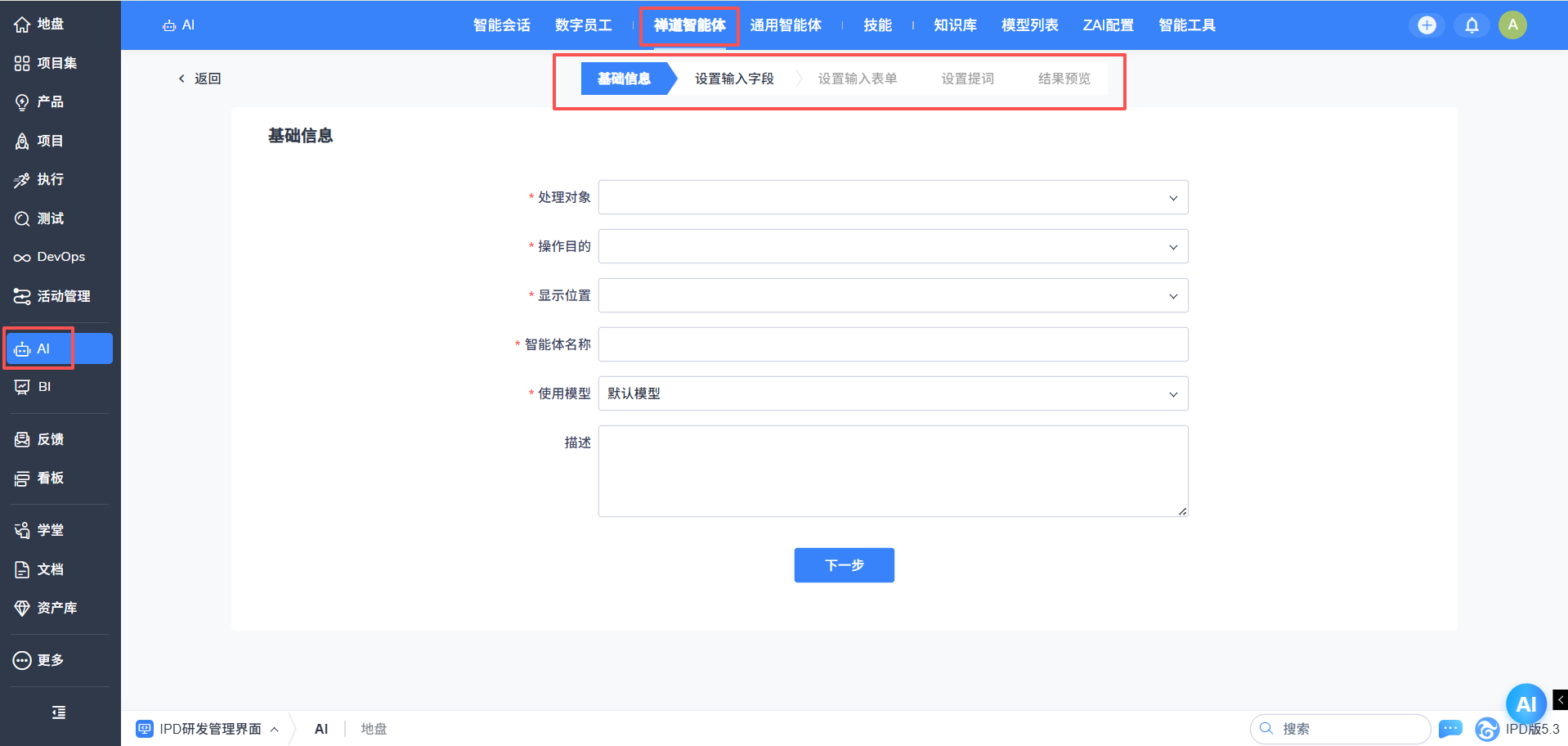
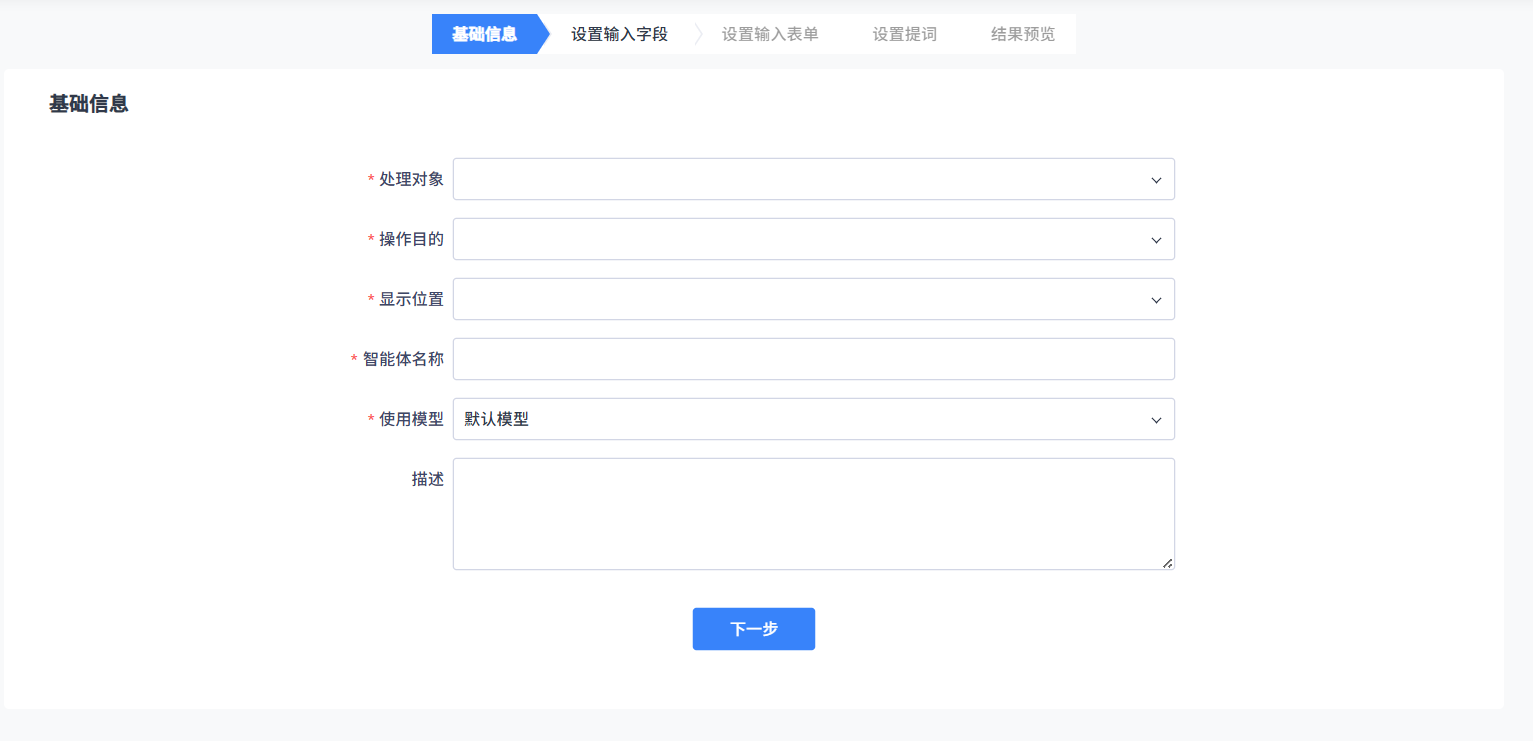
第一步:基础信息
这一步骤告诉系统:这个智能体要帮谁、做什么事、在哪里出现、叫什么名字。
- 处理对象(必填):这个智能体要处理哪种禅道数据?比如需求、Bug、任务、用例等。从下拉列表中选择即可。
- 操作目的(必填):这个智能体要做哪种操作?比如创建、编辑、转化等。可选范围会根据您选择的处理对象自动变化。
- 显示位置(必填):智能体出现在哪里?详情(在查看页面出现)或表单(在填写页面出现)。
- 名称(必填):给智能体起个名字,默认会显示操作目的的名称,您可以根据需要修改。
- 使用模型(必填):选择智能体背后用哪个 AI 模型,一般保持默认模型即可。
- 描述(选填):对智能体功能的补充说明,帮助其他同事了解这个智能体的用途。
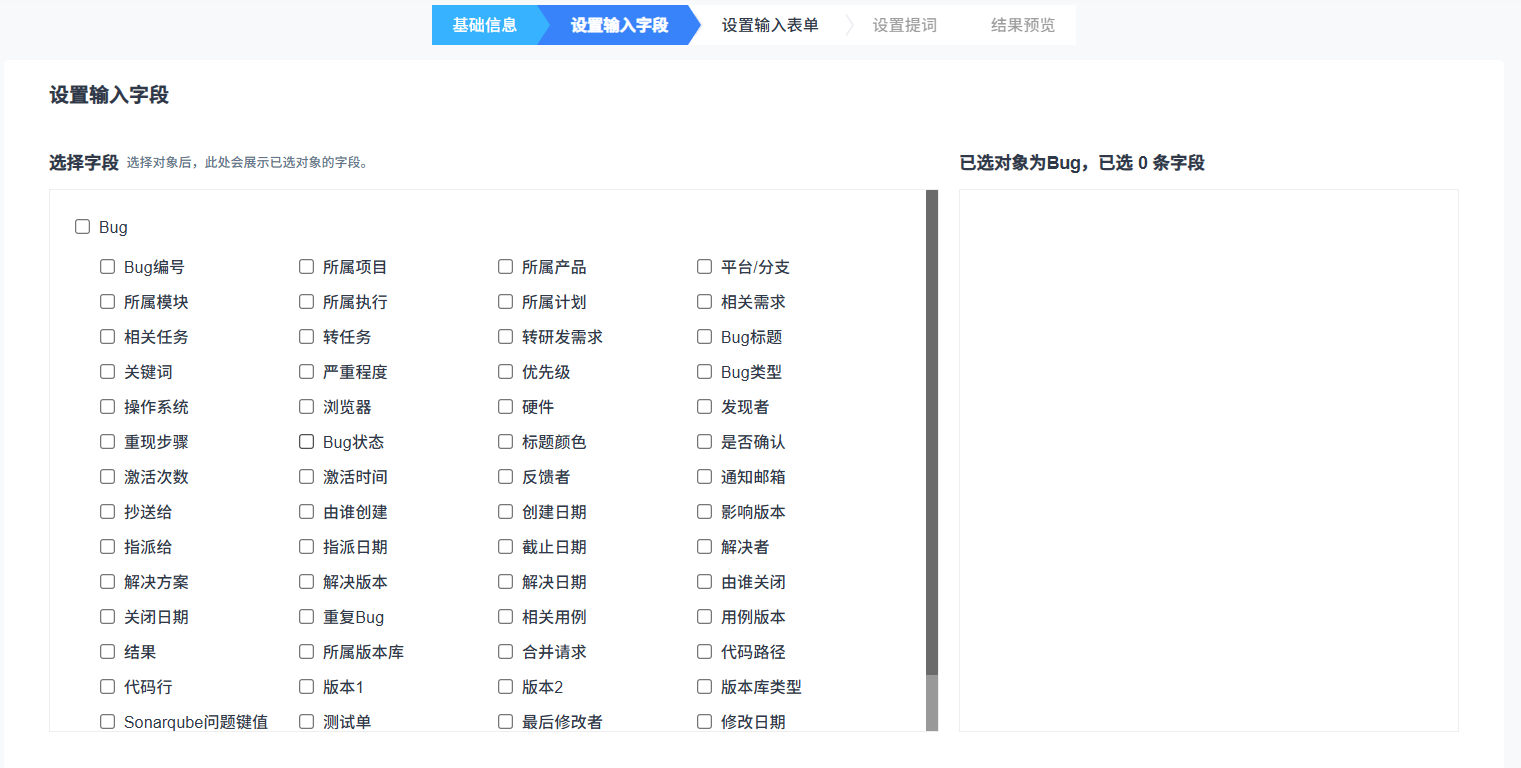
第二步:设置输入字段
这一步决定给 AI 提供哪些背景信息。系统会根据您第一步选择的处理对象,列出所有可以提供给 AI 参考的字段,您可以勾选需要哪些。
注意:如果第一步中显示位置选的是表单,这一步会自动跳过。因为在表单页面,系统会直接读取当前表单中的字段作为上下文。
例如:您创建了一个帮我写 Bug 描述的智能体,处理对象选的是 Bug。在这一步,您就可以勾选 Bug 的标题、严重程度、所属模块等字段,让 AI 生成描述时能参考这些信息。
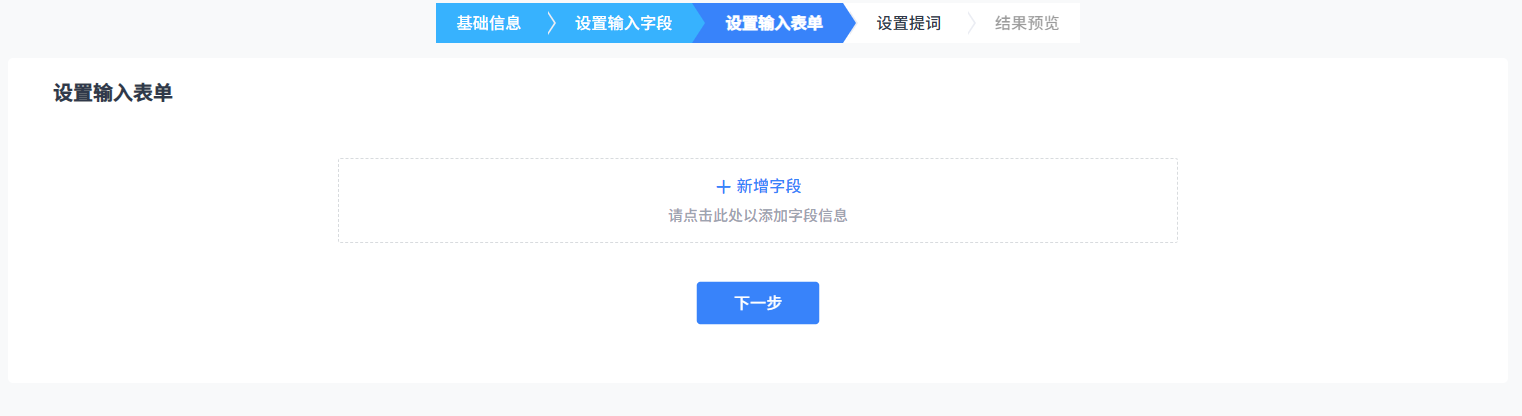
第三步:设置输入表单
有些时候,光有对象本身的字段还不够,还需要用户在调用智能体时补充一些额外信息。这一步就是用来定义这些补充输入项的。
举个例子:您做了一个智能生成测试用例的智能体。除了需求本身的字段,您可能还想让用户指定测试类型(功能测试、性能测试等)或优先级。这些额外选项就可以在这一步中配置。
您可以添加文本框、下拉选择、日期选择等多种类型的表单字段。用户在调用智能体时会看到这些输入项,填写后智能体将结合这些信息生成更精准的结果。
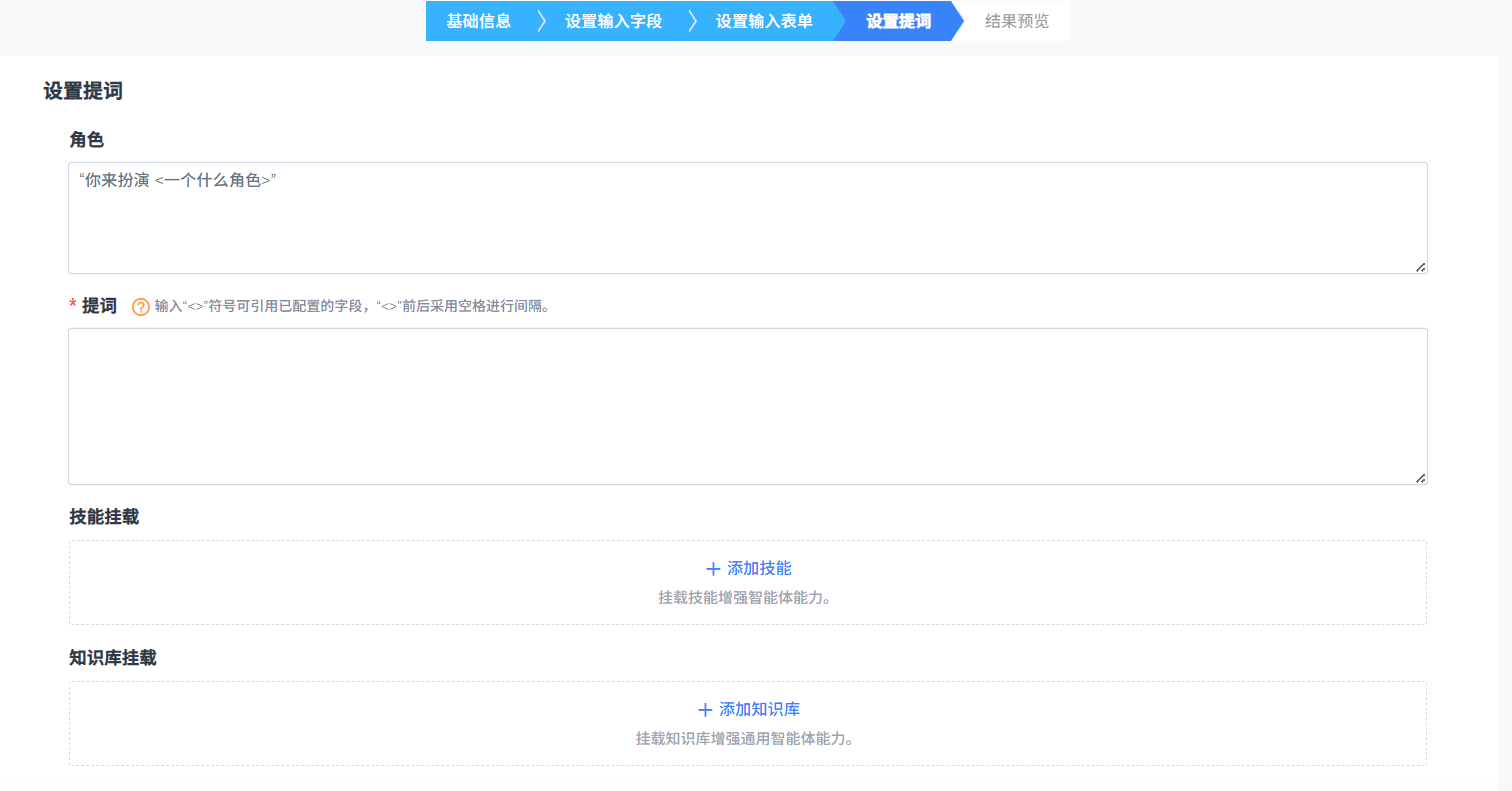
第四步:设置提词
这是智能体的大脑——在这里定义 AI 用什么样的方式思考和回答。
- 角色设定(选填):告诉 AI 它扮演什么角色,比如"你是一位资深的测试工程师"。设定角色后 AI 的回答会更专业、更贴合场景。
- 提词内容(必填):核心指令,告诉 AI 具体要做什么、怎么输出。这是整个智能体最重要的部分。
- 挂载知识库(选填):如果您公司有维护知识库(如产品文档、规范标准),可以在这里选择关联。AI 回答时会自动参考知识库内容。
- 挂载技能(选填):可以挂载已上架的公共技能,让智能体具备更多能力。详见第六章。
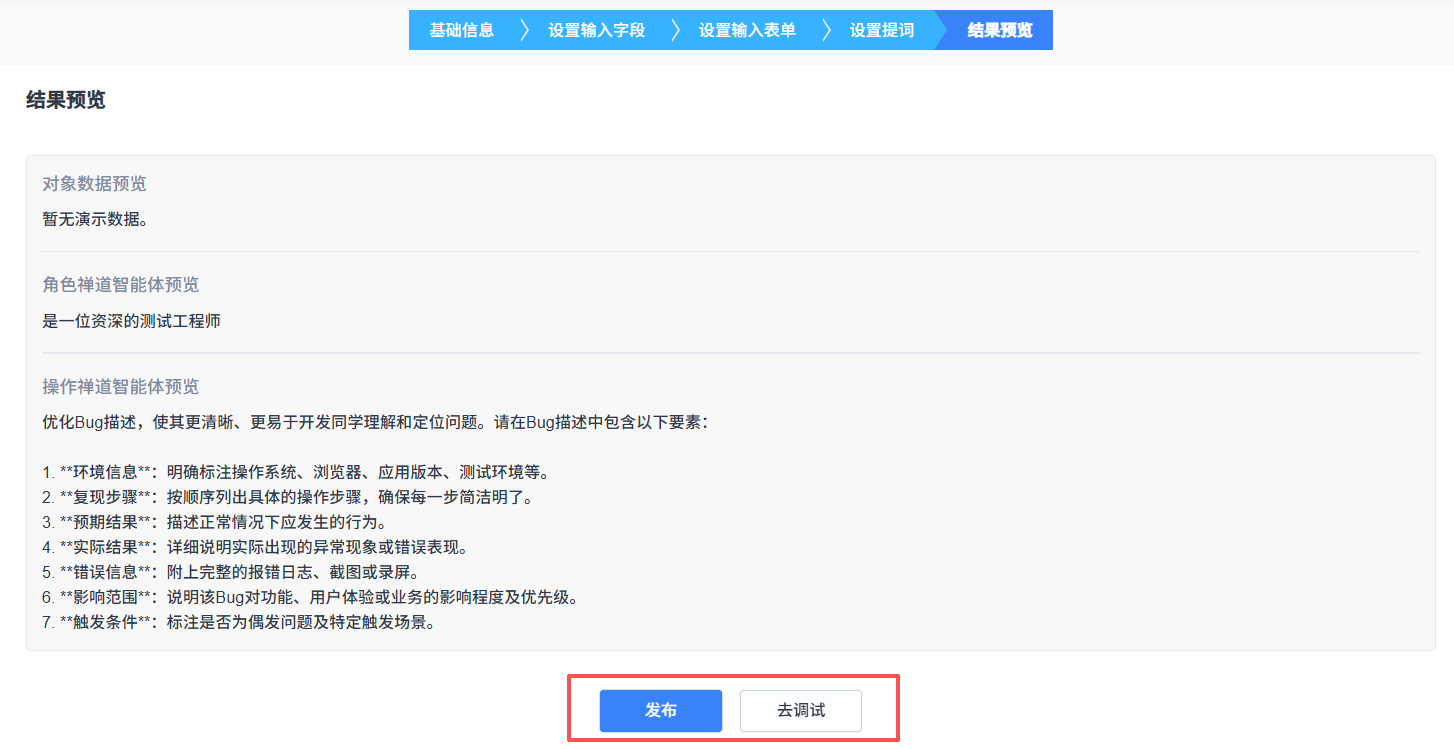
第五步:结果预览与发布
这是最后一步,系统会汇总前面四个步骤的配置,让您在发布前整体检查一遍。
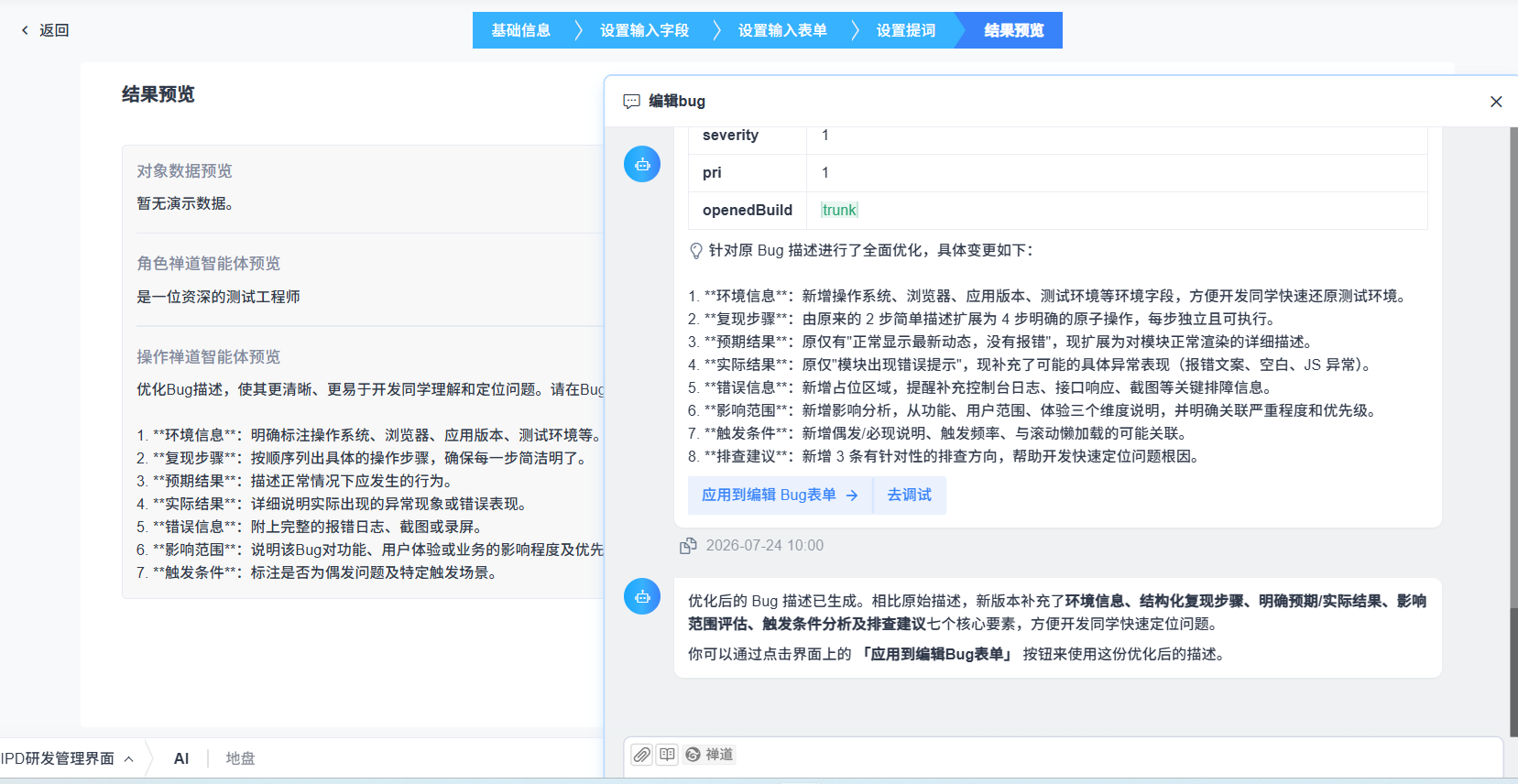
- 去调试:先不发布,进入调试模式看看智能体实际运行效果如何。觉得满意了再回来发布。
- 发布:确认无误,直接发布。发布后团队成员就能在对应页面看到并使用这个智能体了。
建议先去调试测试几轮,确认输出质量符合预期后再发布。发布后仍然可以随时回来修改。
四、管理智能体
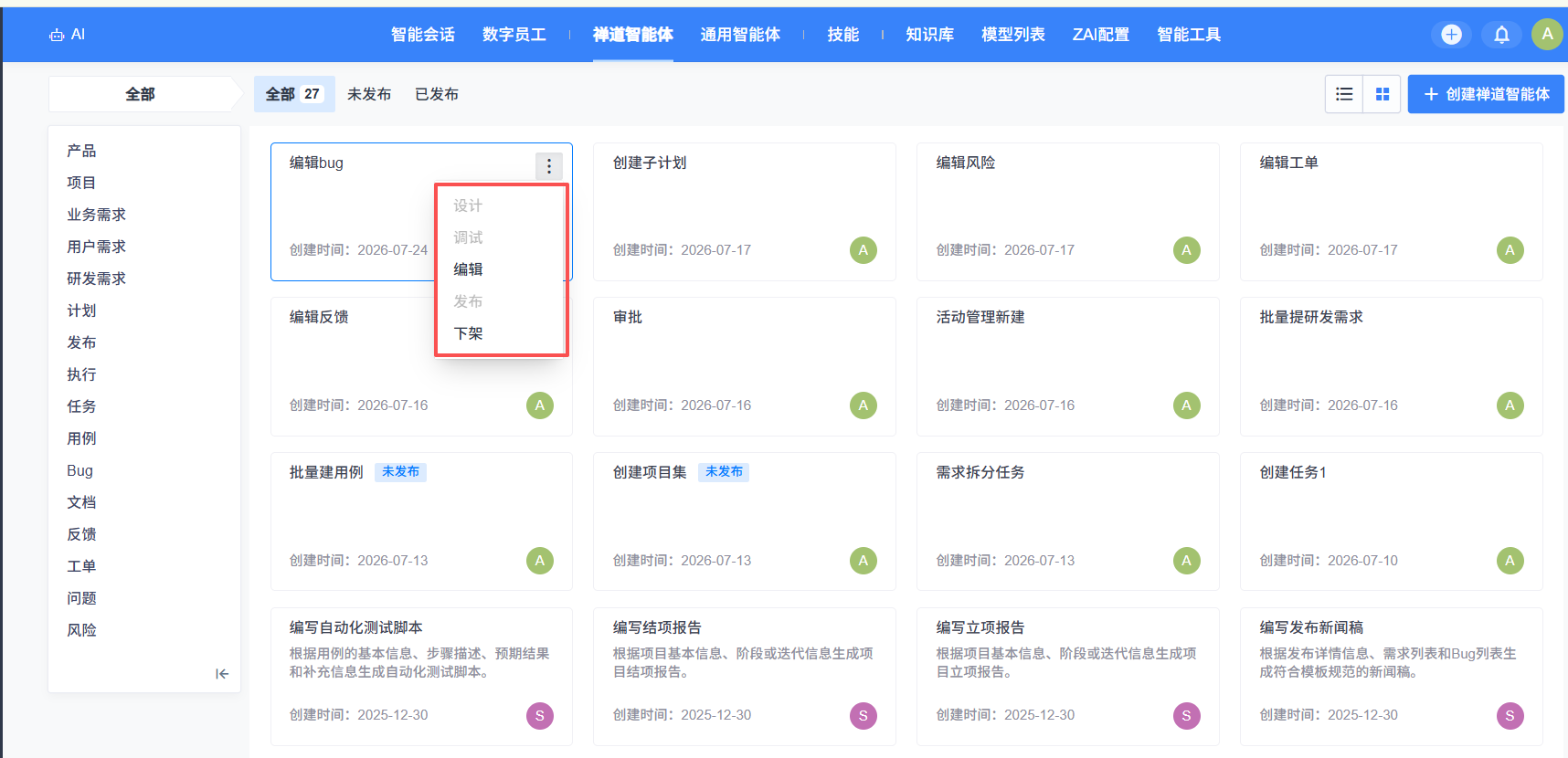
在智能体列表页,您可以对所有已创建的智能体进行管理:
操作 | 说明 |
发布/下架 | 对智能体进行发布/下架 |
编辑 | 修改智能体的基本信息 |
设计 | 未发布状态的智能体可以进入设计,设计和调整智能体 |
调试 | 对智能体进行效果测试 |
删除 | 删除不再需要的智能体,删除按钮在智能体的详情页面 |
分组管理 | 按不同分组归类智能体,方便查找 |
五、在不同场景下使用智能体
配置智能体时,可以选择两种显示位置,表单详情。
在表单页面中使用智能体
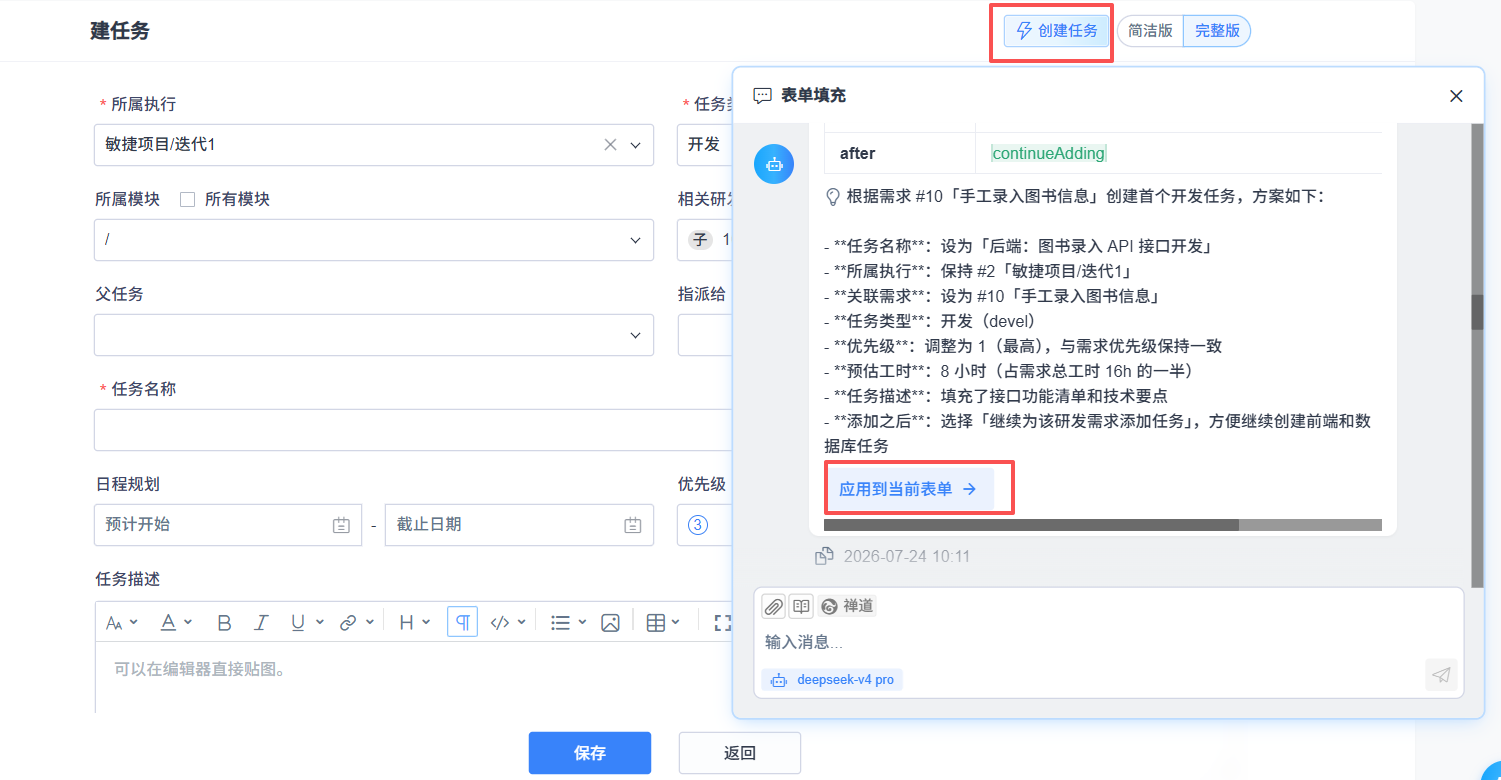
当您设置智能体后,在创建或编辑某个条目(比如新建任务、填写 Bug)时,表单页面右上方会出现一个禅道智能体按钮。
使用方式:
- 触发智能体:在表单右上角点击禅道智能体按钮。有多个可用智能体时弹出列表选择,只有一个时直接显示名称。
- 智能体运行:点击后系统自动读取:当前表单对象的相关字段、您已填写的内容、表单中配置的补充输入项、关联的知识库/技能。
- 预览结果:AI 生成结果后在面板中展示,您可以预览效果。
- 回填表单:确认后点击回填按钮,内容会自动填入表单对应字段。
智能体只是辅助您填写,不会影响正常的表单提交流程。您仍然可以完全手动填写,也可以让智能体帮您填写一部分再手动调整。
在详情页面中使用智能体
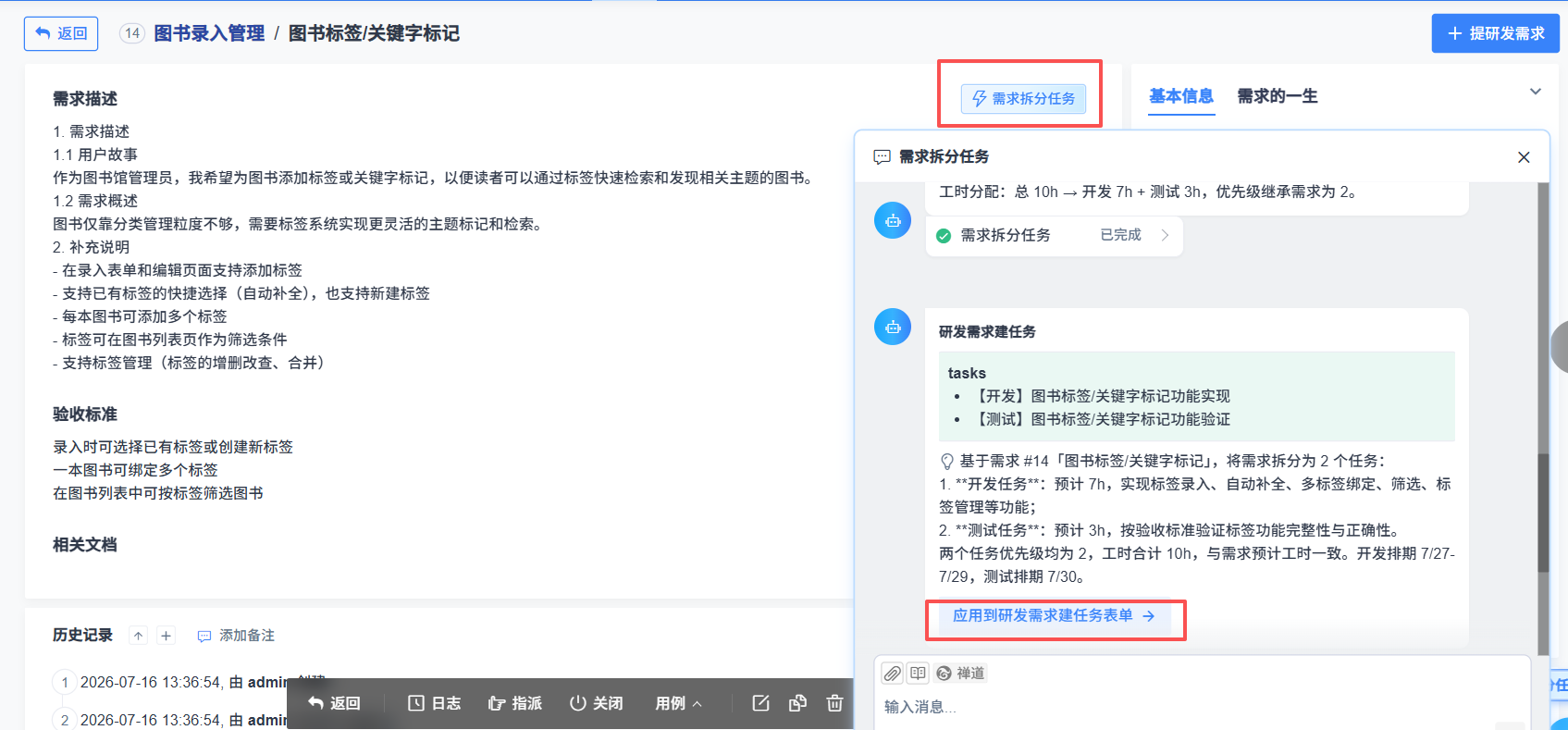
在查看某个对象的详情页面(如已有需求的详情、Bug 详情)时,页面中会显示对应智能体的入口,点击即可调用。
使用方式:
- 触发智能体:进入支持智能体的对象详情页(如需求详情、Bug 详情、任务详情等),在页面中找到智能体应用入口,点击对应的智能体名称
- 智能体运行:点击后系统自动读取:智能体配置的当前对象的字段信息、表单中配置的补充输入项、关联的知识库/技能。
- 预览结果:AI 生成结果后在面板中展示,您可以预览效果。
- 回填表单:确认后点击回填按钮,内容会自动填入表单对应字段。







感谢您的!为确保您能充分发挥禅道的价值,我们为您准备了以下专属服务:
 精品资料包
精品资料包立即获取《软件研发质量管理体系建设白皮书》、《PMO实践白皮书》《IPD资料》等行业最佳实践资料。
 1V1产品演示
为您量身定制线上演示,深度讲解核心功能与适用场景。
 免费试用增强功能
获取正式试用授权,解锁全部功能,带领团队亲身体验。
 专属顾问答疑支持
在使用中遇到的任何问题,您的专属顾问将及时为您解答。
添加您的专属顾问获取服务

扫码添加领专属服务