AI功能

手册分类 
- 1. 禅道智能开发平台介绍
- 1.1 关于禅道智能开发平台
- 2. 安装
- 2.1 Windows一键安装包
- 2.2 Linux一键安装包
- 2.3 使用源码包安装(各系统通用)
- 2.4 安装ZAI服务
- 2.2 Linux一键安装包
- 3. 升级
- 4. 平台功能
- 4.1. 应用管理
- 4.2. 模块管理与设计
- 4.3. AI功能
- 4.4. 应用实例管理
- 4.5. 用户管理
- 4.6. 系统设置
- 4.7. 权限管理
- 4.7.1 维护权限
- 4.2. 模块管理与设计
- 5. 业务应用
智能体
作者:郝永红最后编辑:静水流深 于 2026-08-05 16:03:13 浏览量:721 分享链接
本篇目录
一、什么是智能体
禅道智能开发平台中各个应用中的智能体是应用中的 AI 智能助手。它可以帮您完成各种工作,比如自动生成任务描述、根据需求创建任务等。
您不需要写代码,只需要在界面中按步骤配置,就能创建出一个专属的 AI 助手。配置好之后,您和团队在日常使用平台搭建的应用时,只需要在对应的页面点击一下,智能体就会自动帮您处理。
举个例子:您在创建一个 Bug 时,只需要填写几个关键词,智能体就能根据这些信息自动补全 Bug 描述、复现步骤,省去大量手动输入的时间。
二、谁可以设计智能体
应用中智能体的设计和配置需要管理员分配权限。如果您已经分配了权限,可以在应用的 AI 模块中找到应用智能体功能,进行智能体的创建和配置。三、如何设计一个智能体
进入某个应用的智能体列表页面,点击创建智能体按钮,系统会引导您分五个步骤完成配置:基础信息 -> 设置输入字段 -> 设置输入表单 -> 设置提词 -> 结果预览。
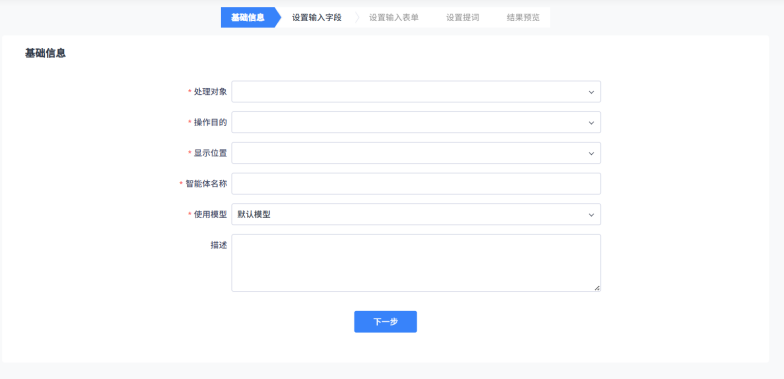
第一步:基础信息
这一步骤告诉系统:这个智能体要帮谁、做什么事、在哪里出现、叫什么名字。- 处理对象(必填):这个智能体要处理哪个功能模块的数据?比如需求、任务、Bug,从下拉列表中选择即可。
- 操作目的(必填):这个智能体要做哪种操作?比如创建、编辑等。可选范围会根据您选择的处理对象自动变化。
- 显示位置(必填):智能体出现在哪里?在详情查看页面或填写表单页面出现。
- 名称(必填):给智能体起个名字,默认会显示操作目的的名称,您可以根据需要修改。
- 使用模型(必填):选择智能体背后用哪个 AI 模型,一般保持默认模型即可。
- 描述(选填):对智能体功能的补充说明,帮助其他同事了解这个智能体的用途。
第二步:设置输入字段
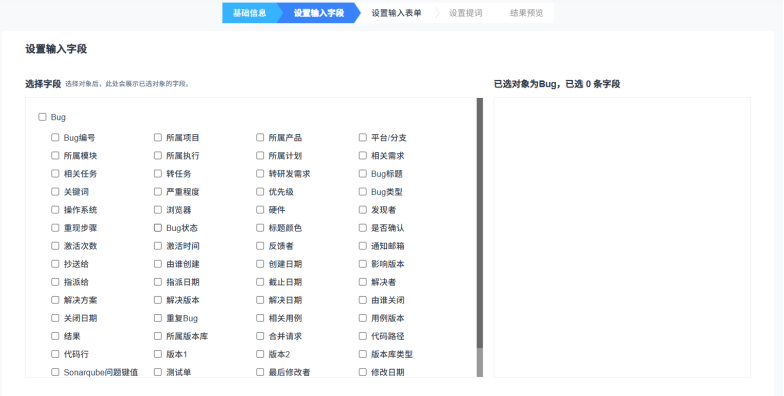
这一步决定给 AI 提供哪些背景信息。系统会根据您第一步选择的处理对象,列出所有可以提供给 AI 参考的字段,您可以勾选需要哪些。注意:如果第一步中显示位置选的是表单,这一步会自动跳过。因为在表单页面,系统会直接读取当前表单中的字段作为上下文。
例如:您创建了一个帮我写 Bug 描述的智能体,处理对象选的是 Bug。在这一步,您就可以勾选 Bug 的标题、严重程度、所属模块等字段,让 AI 生成描述时能参考这些信息。
第三步:设置输入表单
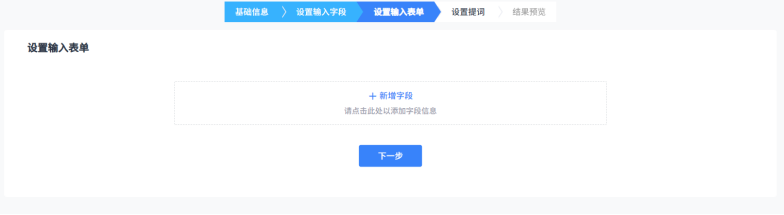
有时候,光有对象本身的字段还不够,还需要用户在调用智能体时补充一些额外信息。这一步就是用来定义这些补充输入项的。例如:您做了一个根据需求创建任务的智能体。除了需求本身的字段,您可能还想让用户指定任务类型(开发、设计)或优先级。这些额外选项就可以在这一步中配置。
您可以添加文本框、下拉选择、日期选择等多种类型的表单字段。用户在调用智能体时会看到这些输入项,填写后智能体将结合这些信息生成更精准的结果。
第四步:设置提词
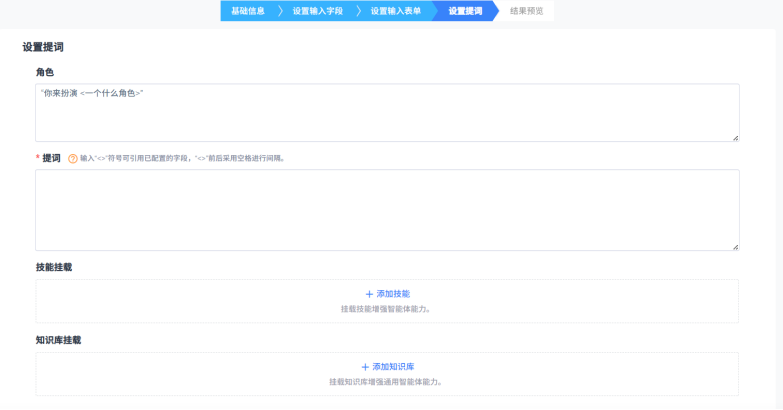
这是智能体的大脑——在这里定义 AI 用什么样的方式思考和回答。- 角色设定(选填):告诉 AI 它扮演什么角色,比如"你是一位资深的项目经理"。设定角色后 AI 的回答会更专业、更贴合场景。
- 提词内容(必填):核心指令,告诉 AI 具体要做什么、怎么输出。这是整个智能体最重要的部分。
- 挂载技能(选填):可以挂载已上架的公共技能,让智能体具备更多能力。
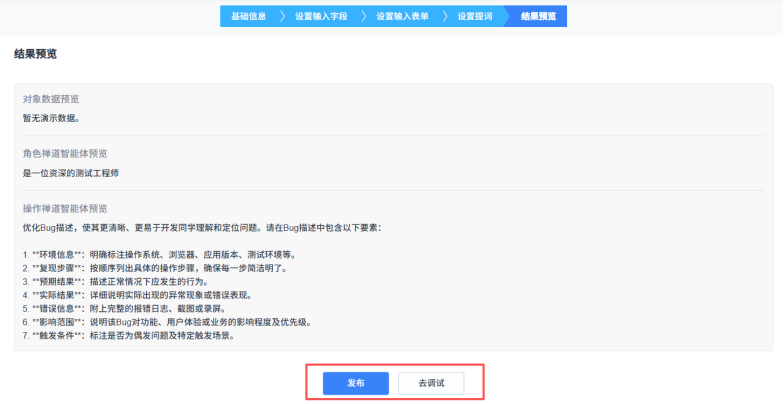
第五步:结果预览与发布
这是最后一步,系统会汇总前面四个步骤的配置,让您在发布前整体检查一遍。- 调试:先不发布,进入调试模式看看智能体实际运行效果如何。觉得满意了再回来发布。
- 发布:确认无误,直接发布。发布后团队成员就能在对应页面看到并使用这个智能体了。
四、在不同场景下使用智能体
配置智能体时,可以选择两种显示位置:表单或详情。
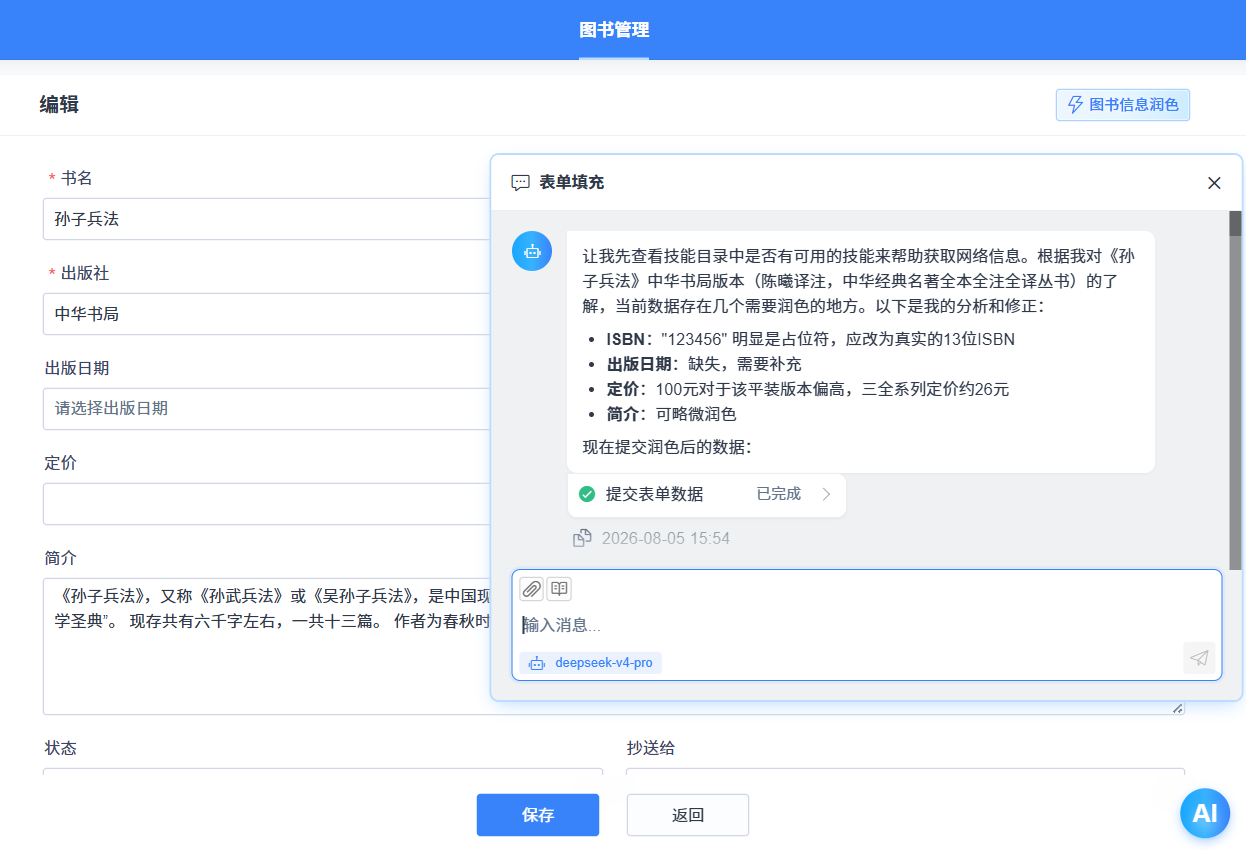
1.在表单页面中使用智能体:
当您设置智能体后,在创建或编辑某个条目(比如新建任务)时,表单页面右上方会出现一个智能体按钮。
使用方式:
- 触发智能体:在表单右上角点击智能体按钮。有多个可用智能体时弹出列表选择,只有一个时直接显示名称。
- 智能体运行:点击后系统自动读取当前表单对象的相关字段、您已填写的内容、表单中配置的补充输入项、关联的技能。
- 预览结果:AI 生成结果后在面板中展示,您可以预览效果。
- 回填表单:确认后点击回填按钮,内容会自动填入表单对应字段。
智能体只是辅助您填写,不会影响正常的表单提交流程。您仍然可以完全手动填写,也可以让智能体帮您填写一部分再手动调整。
2.在详情页面中使用智能体:
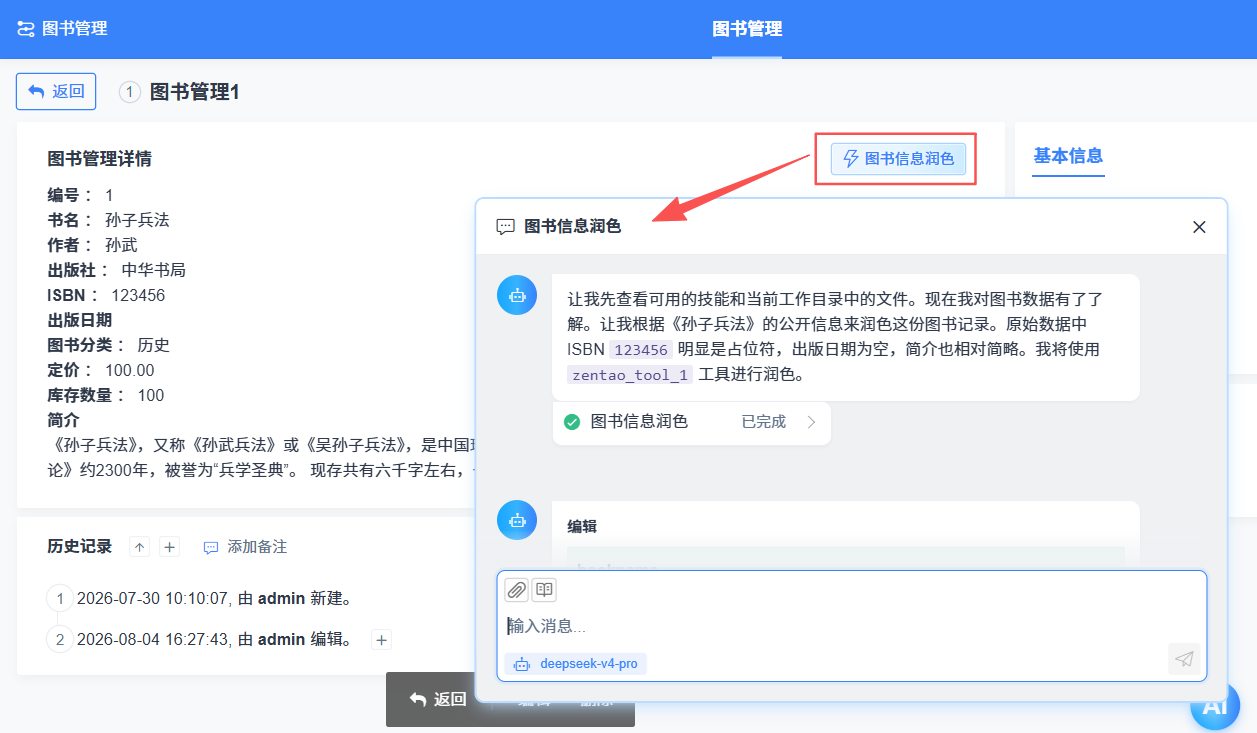
在查看某个对象的详情页面(比如任务详情)时,页面中会显示对应智能体的入口,点击即可调用。
使用方式:
- 触发智能体:进入支持智能体的对象详情页(比如任务详情),在页面中找到智能体应用入口,点击对应的智能体名称。
- 智能运行:点击后系统自动读取智能体配置的当前对象的字段信息、表单中配置的补充输入项、关联的技能。
- 预览结果:AI 生成结果后在面板中展示,您可以预览效果。
- 回填表单:确认后点击回填按钮,内容会自动填入表单对应字段。



联系我们


魏中显
高级客户经理
电话(微信)
18561939726
QQ号码
1746749398
联系邮箱
weizhongxian@chandao.com
联系我们


李木
高级客户经理
电话(微信)
18562583552
QQ号码
3985895121
联系邮箱
limu@chandao.com
!您的禅道专属服务通道已开启
感谢您的!为确保您能充分发挥禅道的价值,我们为您准备了以下专属服务:
 精品资料包
精品资料包立即获取《软件研发质量管理体系建设白皮书》、《PMO实践白皮书》《IPD资料》等行业最佳实践资料。
 1V1产品演示
为您量身定制线上演示,深度讲解核心功能与适用场景。
 免费试用增强功能
获取正式试用授权,解锁全部功能,带领团队亲身体验。
 专属顾问答疑支持
在使用中遇到的任何问题,您的专属顾问将及时为您解答。
添加您的专属顾问获取服务

扫码添加领专属服务