安装

手册分类 
- 1. 禅道智能开发平台介绍
- 1.1 关于禅道智能开发平台
- 2. 安装
- 2.1 Windows一键安装包
- 2.2 Linux一键安装包
- 2.3 使用源码包安装(各系统通用)
- 2.4 安装ZAI服务
- 2.2 Linux一键安装包
- 3. 升级
- 4. 平台功能
- 4.1. 应用管理
- 4.2. 模块管理与设计
- 4.3. AI功能
- 4.4. 应用实例管理
- 4.5. 用户管理
- 4.6. 系统设置
- 4.7. 权限管理
- 4.7.1 维护权限
- 4.2. 模块管理与设计
- 5. 业务应用
Windows一键安装包
作者:郝永红最后编辑:静水流深 于 2026-07-23 08:50:57 浏览量:727 分享链接
本篇目录
为了提升在windows上的安装效率,我们推出了ZenPanel一键式高可配服务控制面板。ZenPanel直接集成了所有运行所需的环境,解决了用户在安装禅道智能开发平台等软件时的环境配置问题,减轻了软件的部署难度。
用户可以对集成运行环境进行个性化定制,以达到适配产品主题外观、集成所需软件服务、更改软件配置文件等目的,核心功能点如下:
注意:若安装包所在路径包含中文等特殊符号,启动ZenCode时会出现错误提示。需要修改路径后重新启动ZenCode。


卸载服务时,会卸载运行控制面板里所有的服务。
语言支持:中文简体、中文繁体、English。
点击关闭,会最小化在右下角的托盘显示。

以上操作中除了查看日志,修改端口、重新安装都会重新启动Apache服务。
修改端口时,会自动检查端口是否被占用,如果被占用会有相应的提示并不可修改。
相关的操作,都可以通过查看日志或者右侧的面板日志来查看到。

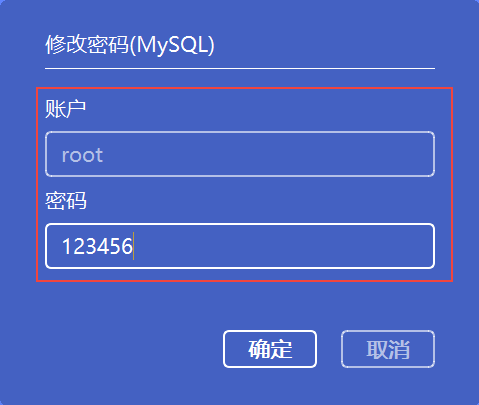
如需增强数据库的安全性,可以点击MySQL服务器下拉菜单中的修改密码,弹窗中会显示默认账户和密码,你可以修改设置新的密码,点按钮【确定】后,数据库密码自动修改。
注意:数据库密码须6-12位,包括大写字母+小写字母+数字。
如需Apache用户访问验证,需要勾选启用Apache用户访问验证,点击【访问禅道智能开发平台】,进入验证页面。在验证页面中输入用户名和密码,点击【登录】。
注:Apache用户访问验证的初始账号:ZenCode,密码:123456。

如果需要维护密码安全设置可以到 后台—安全 页面中进行修改。
用户可以对集成运行环境进行个性化定制,以达到适配产品主题外观、集成所需软件服务、更改软件配置文件等目的,核心功能点如下:
- 集成Windows下的Apache、MySQL、PHP等运行环境
- 安装并控制、配置Apache、MySQL服务
- 自动配置服务端口号,避免端口占用导致服务不能运行
1. 获取windows一键安装包(免安装版)
大家可以在禅道官网联系商务人员,获取windows一键安装包。2. 运行安装包
双击安装包文件解压到某一个目录下,进入 ZenCode文件夹,点击 ZenCode.exe 文件启动面板。注意:若安装包所在路径包含中文等特殊符号,启动ZenCode时会出现错误提示。需要修改路径后重新启动ZenCode。
3. 设置
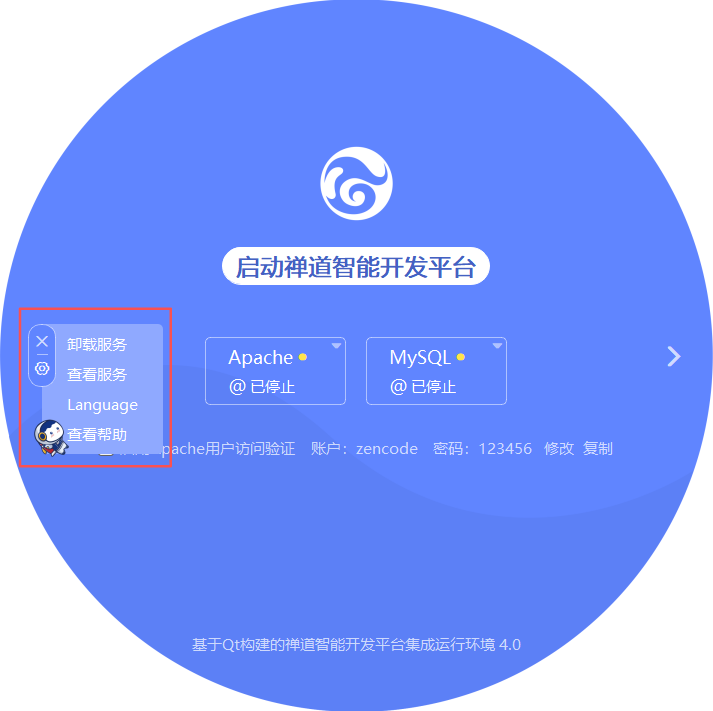
点击设置按钮,可以卸载服务、查看服务、设置语言、查看帮助。卸载服务时,会卸载运行控制面板里所有的服务。
语言支持:中文简体、中文繁体、English。
点击关闭,会最小化在右下角的托盘显示。
4. Apache服务相关操作
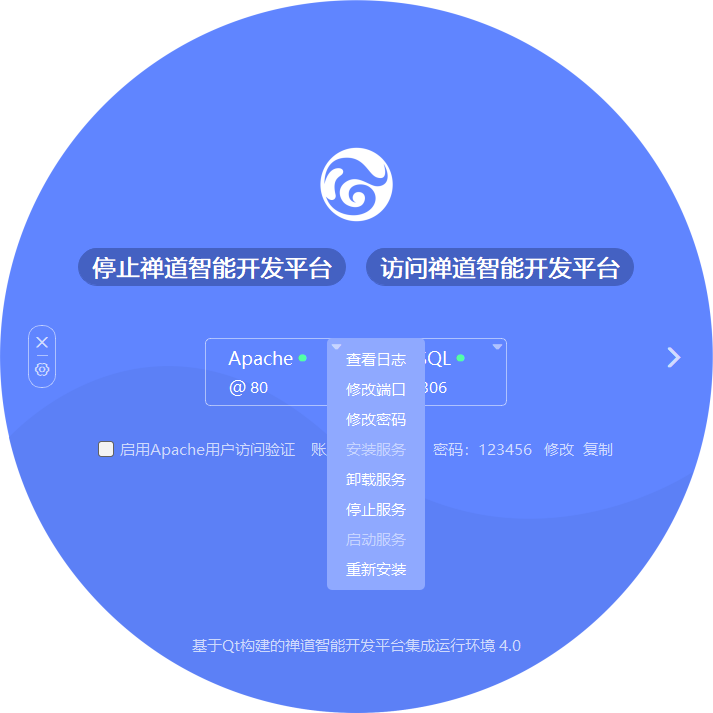
Apache可以进行查看日志、修改端口、修改密码、安装服务、卸载服务、停止服务、启动服务、安装服务操作。以上操作中除了查看日志,修改端口、重新安装都会重新启动Apache服务。
修改端口时,会自动检查端口是否被占用,如果被占用会有相应的提示并不可修改。
相关的操作,都可以通过查看日志或者右侧的面板日志来查看到。
5. 修改数据库密码
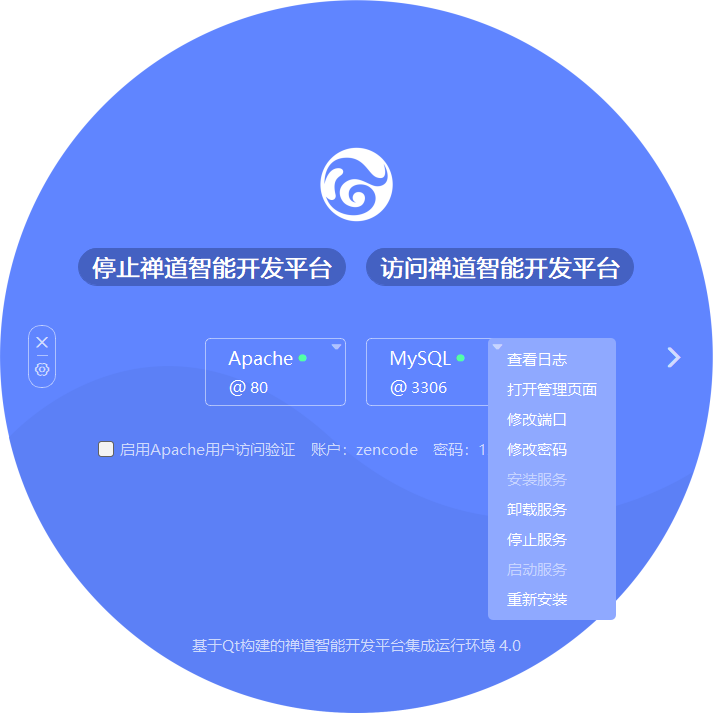
在控制面板中,您可以修改数据库密码和查看日志,如不需要,可跳过这一步。如需增强数据库的安全性,可以点击MySQL服务器下拉菜单中的修改密码,弹窗中会显示默认账户和密码,你可以修改设置新的密码,点按钮【确定】后,数据库密码自动修改。
注意:数据库密码须6-12位,包括大写字母+小写字母+数字。


6. Apache用户访问验证
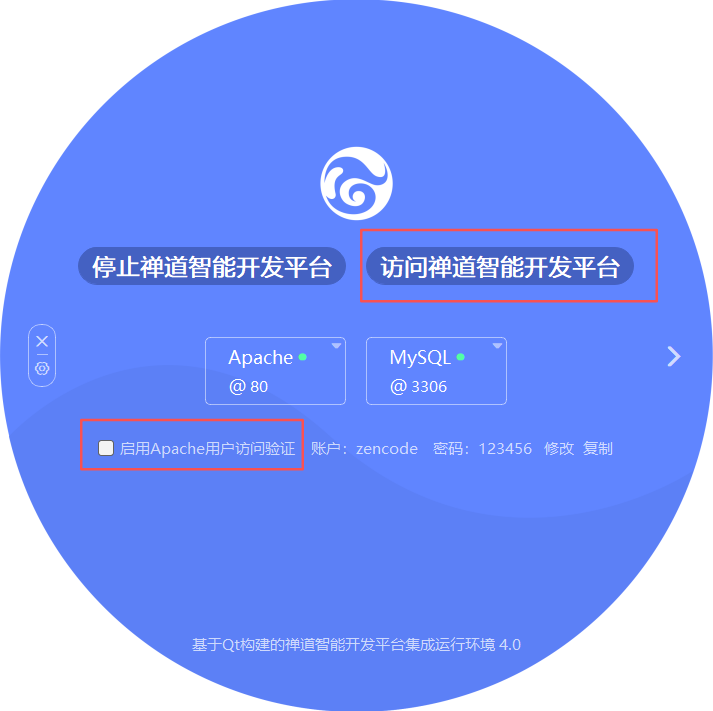
系统默认不启用Apache用户访问验证,如果不需要,可跳过这一步。如需Apache用户访问验证,需要勾选启用Apache用户访问验证,点击【访问禅道智能开发平台】,进入验证页面。在验证页面中输入用户名和密码,点击【登录】。
注:Apache用户访问验证的初始账号:ZenCode,密码:123456。
7. 登录禅道智能开发平台
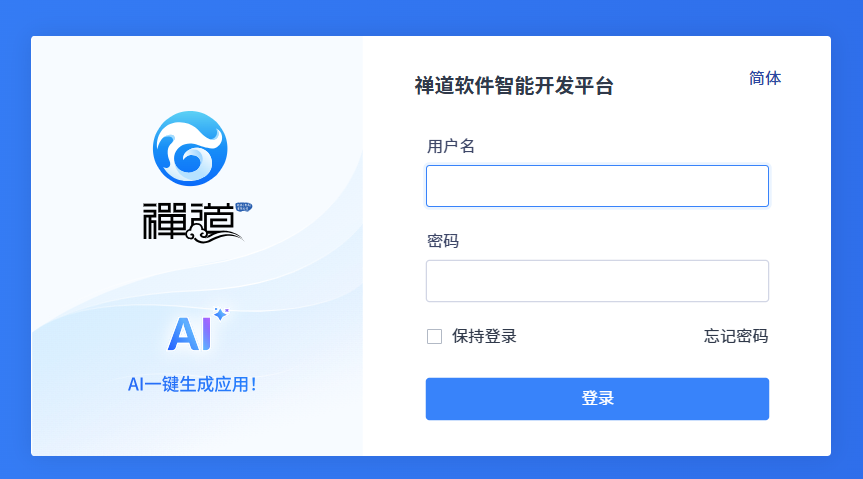
Apache用户访问验证成功后,点击访问ZenCode即可进入登录页面。初次默认的管理员账号是:用户名:admin 密码:123456

8. 修改禅道智能开发平台的密码
超级管理员登录禅道智能开发平台后,系统会自动检测密码安全级别,提示用户修改密码。按照提示进行修改后,点击按钮【保存】,即为修改成功。如果需要维护密码安全设置可以到 后台—安全 页面中进行修改。

联系我们


高丽亚
高级客户经理
电话(微信)
17667930330
QQ号码
3645260865
联系邮箱
gaoliya@chandao.com
联系我们


李木
高级客户经理
电话(微信)
18562583552
QQ号码
3985895121
联系邮箱
limu@chandao.com
!您的禅道专属服务通道已开启
感谢您的!为确保您能充分发挥禅道的价值,我们为您准备了以下专属服务:
 精品资料包
精品资料包立即获取《软件研发质量管理体系建设白皮书》、《PMO实践白皮书》《IPD资料》等行业最佳实践资料。
 1V1产品演示
为您量身定制线上演示,深度讲解核心功能与适用场景。
 免费试用增强功能
获取正式试用授权,解锁全部功能,带领团队亲身体验。
 专属顾问答疑支持
在使用中遇到的任何问题,您的专属顾问将及时为您解答。
添加您的专属顾问获取服务

扫码添加领专属服务