

- 1. 禅道智能开发平台介绍
- 1.1 关于禅道智能开发平台
- 2. 安装
- 2.1 Windows一键安装包
- 2.2 Linux一键安装包
- 2.3 使用源码包安装(各系统通用)
- 2.4 安装ZAI服务
- 2.2 Linux一键安装包
- 3. 升级
- 4. 平台功能
- 4.1. 应用管理
- 4.2. 模块管理与设计
- 4.3. AI功能
- 4.4. 应用实例管理
- 4.5. 用户管理
- 4.6. 系统设置
- 4.7. 权限管理
- 4.7.1 维护权限
- 4.2. 模块管理与设计
- 5. 业务应用
安装ZAI服务
本篇目录
介绍
ZAI 是一款面向企业的智能服务平台,基于 雷驼智能引擎 实现。
ZAI 提供大模型聚合能力,为智能对话、知识库、智能体等场景提供基础支撑。它内置完善的监控体系,可实时查看用量统计与分析报表;同时具备多层安全防护,支持调用限制策略与内容安全管理。
AI 依赖 ZAI 作为基础服务。本文将介绍 ZAI 的安装流程和基本使用方法。
注意:ZAI 1.0 是一个全新升级的版本,不支持从更早的 beta 版本升级,需要进行全新安装使用。
通过 Docker 安装
目前 ZAI 服务支持通过 Docker 部署,步骤如下:
第一步:安装 Docker
确保 Docker 已安装。
第二步:创建 docker-compose.yml 文件
在文件系统中创建一个目录来存放 ZAI
服务相关文件,例如 ~/zai/。然后在 ~/zai/ 目录下创建一个名为 docker-compose.yml 的空白文本文件。可通过命令行创建:
# 创建一个名为 zai(可以是其他名称)的文件夹,用于存放 ZAI 服务生成的系统文件
mkdir zai && cd zai
# 创建一个 docker-compose.yml 空白文件
touch docker-compose.yml
第三步:配置 docker-compose.yml
使用任意编辑器打开 docker-compose.yml 文件,并添加以下内容:
services:
  # PostgreSQL 数据库服务;如使用自建数据库,请删除此服务
  postgres:
    image: hub.zentao.net/third-party/pgvector/pgvector:pg16 # 如果使用 Docker 官方镜像,可以设置为 pgvector/pgvector:pg16
    container_name: postgres
    ports:
      - "5432:5432"
    environment:
      - POSTGRES_USER=postgres      # Postgres 管理员用户名
      - POSTGRES_PASSWORD=zai123456 # Postgres 管理员密码
      - POSTGRES_DB=zai_base         # 初始化数据库名
    volumes:
      - postgres_data:/var/lib/postgresql/data
    healthcheck:
      test: ["CMD-SHELL", "pg_isready -U postgres"]
      interval: 5s
      timeout: 5s
      retries: 5
    networks:
      - zai-network
  # 初始化数据库服务,如果使用自己的数据库服务,请删除此服务
  db-init:
    image: hub.zentao.net/third-party/postgres:16 # 如果使用 Docker 官方镜像,可以设置为 postgres:16
    depends_on:
      postgres:
        condition: service_healthy
    environment:
      - POSTGRES_USER=postgres      # 与 postgres 服务一致的用户名
      - POSTGRES_PASSWORD=zai123456 # 与 postgres 服务一致的密码
      - POSTGRES_DB=zai_base        # 连接的数据库名(将启用 pgvector 扩展)
    # 通过 psql 连接到 postgres,创建 pgvector 扩展;若目标数据库不存在则先创建,再启用扩展;并在执行前主动等待端口就绪
    command: >
      bash -lc "set -euo pipefail;
        PGPASSWORD=$$POSTGRES_PASSWORD psql -h postgres -U $$POSTGRES_USER -d postgres -v ON_ERROR_STOP=1 -tAc \"SELECT 1 FROM pg_database WHERE datname='$$POSTGRES_DB'\" | grep -q 1 || \
        PGPASSWORD=$$POSTGRES_PASSWORD psql -h postgres -U $$POSTGRES_USER -d postgres -v ON_ERROR_STOP=1 -c \"CREATE DATABASE \\\"$$POSTGRES_DB\\\"\"; \
        PGPASSWORD=$$POSTGRES_PASSWORD psql -h postgres -U $$POSTGRES_USER -d $$POSTGRES_DB -v ON_ERROR_STOP=1 -c 'CREATE EXTENSION IF NOT EXISTS vector;'"
    networks:
      - zai-network
    restart: "no"
  # ZAI 服务
  app:
    image:  hub.zentao.net/app/zai:v1.3.0 # 如果使用 Docker 官方镜像,可以设置为 qihangnet/zai:v1.3.0
    container_name: zai
    ports:
      - "8000:8000"
    environment:
      - LANG=zh_CN.UTF-8      # 容器默认语言与编码
      - LANGUAGE=zh_CN:zh     # 语言优先顺序
      - DB_HOST=postgres      # 数据库主机(Compose 服务名)
      - DB_PORT=5432          # 数据库端口
      - DB_USER=postgres      # 数据库用户名
      - DB_PASSWORD=zai123456 # 数据库密码
      - DB_NAME=zai_base      # 数据库名称
    depends_on:
      postgres:
        condition: service_healthy
      db-init:
        condition: service_completed_successfully
    networks:
      - zai-network
volumes:
  postgres_data:
networks:
  zai-network:
    driver: bridge
请检查 docker-compose.yml 的配置(含注释),并根据需要调整下列配置:
确认所使用的 ZAI 服务版本
当前推荐的 ZAI 服务版本为 1.3.0。如需使用其他版本,请将 v1.3.0 替换为目标版本号。
  app:
    image:  hub.zentao.net/app/zai:v1.3.0 # 使用 1.3.0 版本,如果使用 Docker 官方镜像,可以设置为 qihangnet/zai:v1.3.0< container_name: zai
配置 ZAI 服务端口
ZAI 服务默认使用 8000 端口。如需在宿主机使用其他访问端口,请调整端口映射中前面的宿主机端口(格式为 宿主机:容器):
  app:
    ports:
      - "8000:8000" # 宿主机 8000 → 容器 8000
配置数据库
ZAI 需要 PostgreSQL
数据库来存储数据。如果使用自建数据库,请删除 postgres 与 db-init 服务。无论是自建数据库还是 Docker 提供的
PostgreSQL 服务,都需要在 app 服务中配置数据库连接信息,可通过以下环境变量设置:
  app:
    environment:
      - DB_HOST=postgres      # 数据库主机地址,如果使用 docker compose 提供的 postgres 服务,则设置为 postgres
      - DB_PORT=5432          # 数据库端口
      - DB_USER=postgres      # 数据库用户名
      - DB_PASSWORD=zai123456 # 数据库密码
      - DB_NAME=zai_base      # 数据库名称
环境变量说明:
| 变量名 | 描述 | 默认值 | 必需 |
|---|---|---|---|
DB_HOST | 数据库主机地址 | localhost | ✓ |
DB_PORT | 数据库端口 | 5432 | |
DB_USER | 数据库用户名 | postgres | |
DB_PASSWORD | 数据库密码 | (空) | ✓ |
DB_NAME | 数据库名称 | dathor |
如不使用自建数据库(即使用 Compose 中的 PostgreSQL
服务),需在 postgres 与 db-init 中配置连接信息。在 postgres 服务中可通过如下环境变量设置:
  postgres:
    environment:
      - POSTGRES_USER=postgres      # 数据库用户名
      - POSTGRES_PASSWORD=zai123456 # 数据库密码
      - POSTGRES_DB=zai_base        # 数据库名称
第四步:安装并启动 ZAI 服务
首次安装需要拉取镜像,耗时取决于网络状况(可能需数分钟)。执行以下命令启动:
# 拉取最新镜像
docker-compose pull
# 在后台运行
docker-compose up -d
# 查看 app 进程的情况
docker-compose logs app
注:若使用 Docker Compose v2,请将命令中的 docker-compose 替换为 docker compose。
第五步:访问 ZAI 服务并初始化
ZAI 服务启动后,使用浏览器打开 http://localhost:8000。
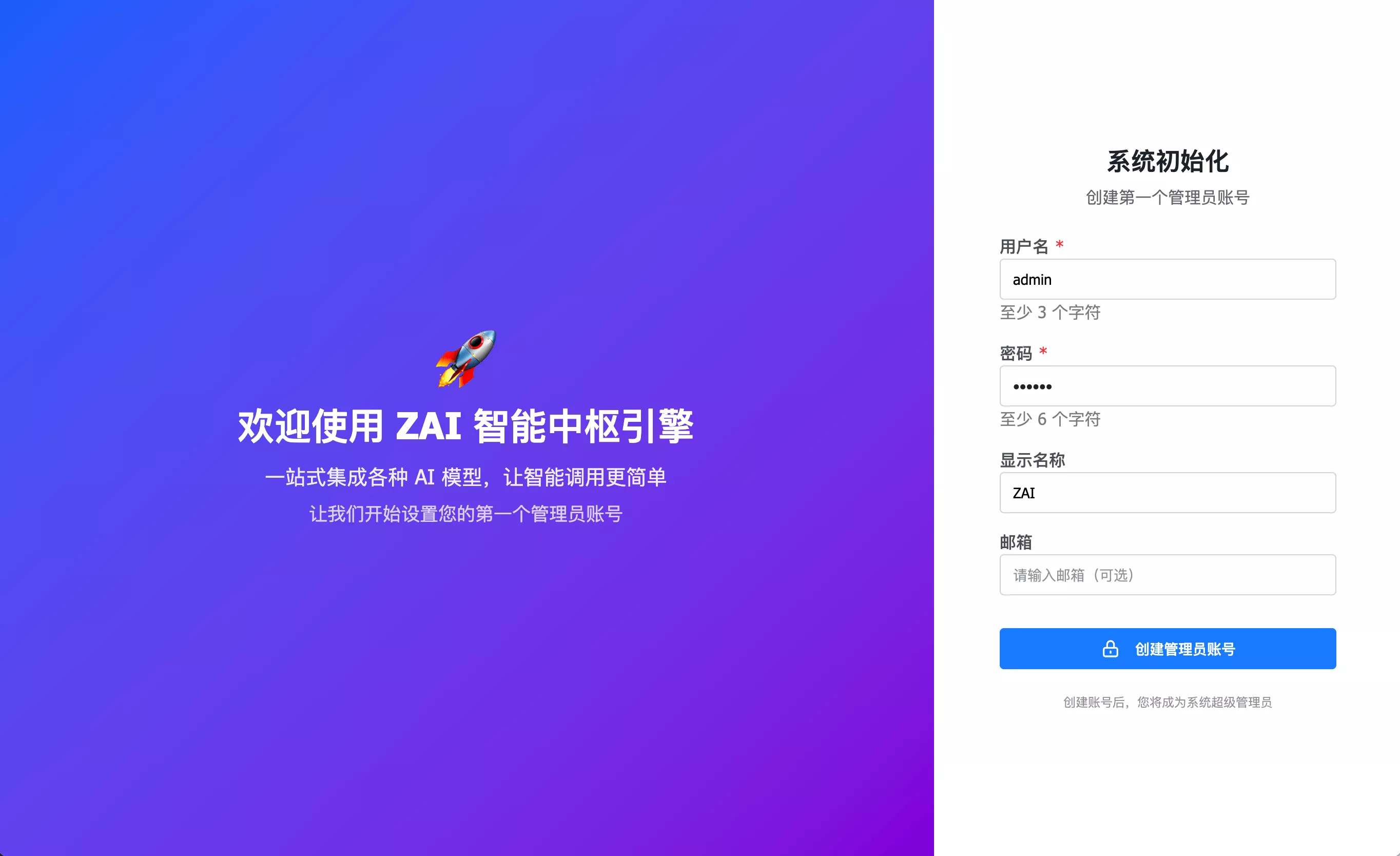
首次访问需创建管理员账号。按照提示填写管理员账号与密码即可完成创建。
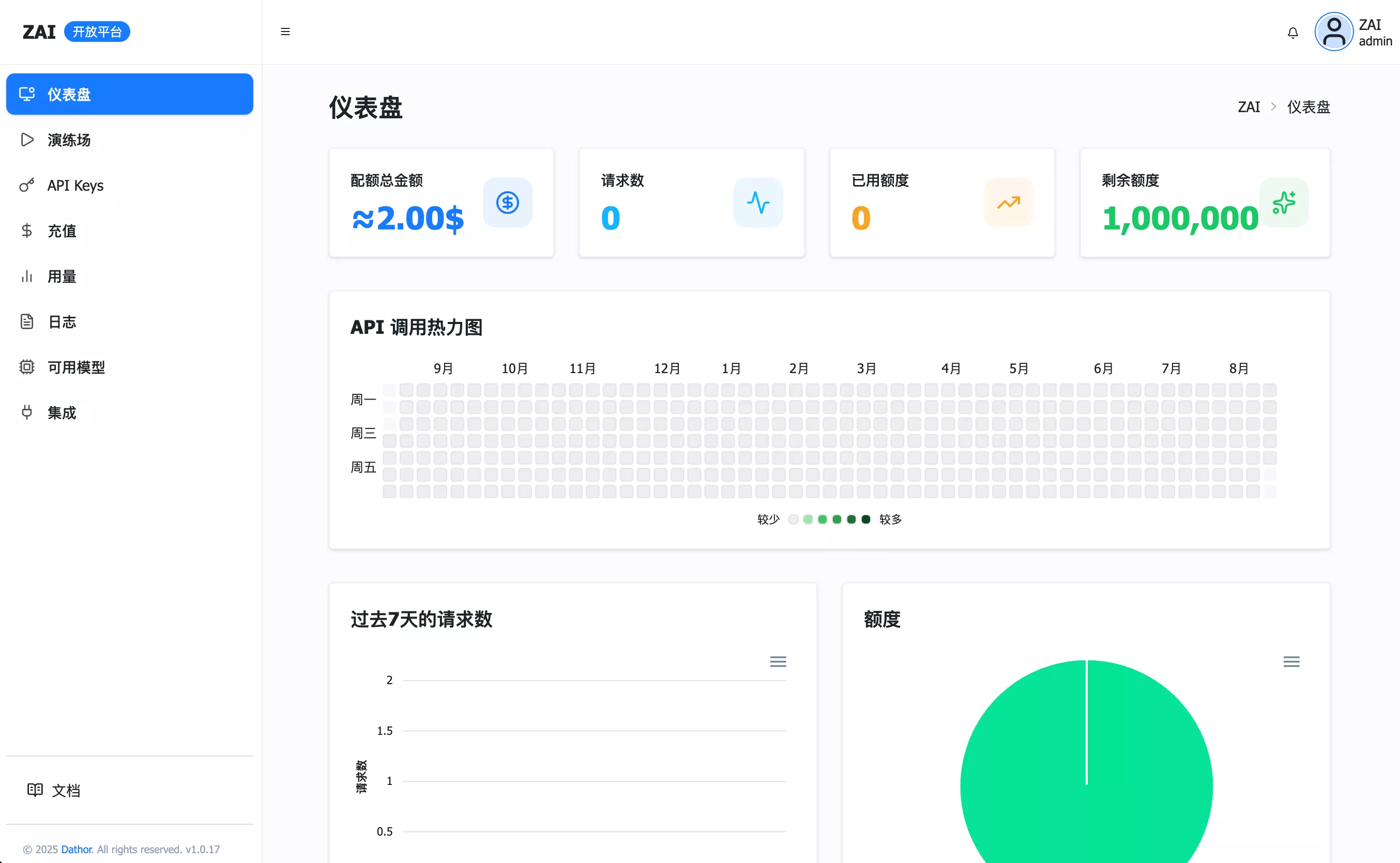
此后可使用该账号与密码登录系统。
升级 ZAI
当 ZAI 发布新版本后,进入 ZAI 服务目录,按以下步骤进行升级:
第一步:停止现有服务
# 停止现有服务
docker-compose down
如果要删除旧的容器和数据,可以添加 -v 参数:
# 停止并删除旧容器,危险!
docker-compose down -v
第二步:更新 docker-compose.yml 文件
升级前,需要修改 docker-compose.yml 文件,将 image 的版本号替换为新版本号。新版本获取地址:https://hub.docker.com/r/qihangnet/zai
  app:
    image:  hub.zentao.net/app/zai:v1.3.0 # 使用 1.3.0 版本,如果使用 Docker 官方镜像,可以设置为 qihangnet/zai:v1.3.0
第三步:拉取最新镜像并启动
# 拉取最新镜像
docker-compose pull
# 在后台运行
docker-compose up -d
# 查看 app 进程的情况
docker-compose logs app
其他参考
- 配置和使用 ZAI参考 ZAI 控制面板使用文档。







感谢您的!为确保您能充分发挥禅道的价值,我们为您准备了以下专属服务:
 精品资料包
精品资料包立即获取《软件研发质量管理体系建设白皮书》、《PMO实践白皮书》《IPD资料》等行业最佳实践资料。
 1V1产品演示
为您量身定制线上演示,深度讲解核心功能与适用场景。
 免费试用增强功能
获取正式试用授权,解锁全部功能,带领团队亲身体验。
 专属顾问答疑支持
在使用中遇到的任何问题,您的专属顾问将及时为您解答。
添加您的专属顾问获取服务

扫码添加领专属服务