- 1. 禅道DevOps解决方案介绍
- 1.1 关于禅道DevOps解决方案
- 2. 安装与升级
- 2.1 快速安装
- 3. 代码库
- 4. 流水线
- 4.1 管理流水线
- 4.2. 流水线编排
- 5. 扫描
- 6. 制品库
- 6.1 管理制品库
- 7. 应用
- 7.1 管理应用
- 8. 部署
- 9. 配置
- 10. 命令行工具
- 10.1 安装及升级
- 10.2 status子命令说明
管理扫描计划 分享链接
本篇目录
功能介绍
扫描计划是扫描模块中用于规划和执行代码扫描任务的关键功能。它整合了关联代码库、扫描分支、扫描范围、扫描方案以及触发器等要素,能按照预设策略对代码进行扫描。通过扫描计划,可针对不同项目特性定制扫描任务,及时发现代码中的缺陷、安全隐患等问题,保障代码质量,降低项目风险,确保项目在开发、维护等各阶段的代码都符合质量要求。使用场景
项目开发初始阶段:在项目启动时,依据项目所采用的代码库和分支规划,创建扫描计划。比如,针对基于GitLab搭建的项目,关联对应的代码库,指定开发分支或主分支,设定全量扫描范围,并选用适配的扫描方案,为项目代码质量管控奠定基础。项目持续开发过程:随着代码不断更新提交,利用扫描计划的触发器功能实现自动化扫描。例如设置为当有代码合并请求、分支创建等操作时,自动触发增量扫描,以便及时捕捉新代码中的问题,维持代码质量稳定。
项目维护与发布时期:在项目维护阶段,定期执行扫描计划对代码进行全面排查,防止出现新的质量漏洞。在准备发布新版本前,手动触发扫描计划,依据预先设定的结果通过标准,判断代码是否满足发布条件,避免有问题的代码上线。
一、添加扫描计划
点击扫描计划列表页面右上角的“添加扫描计划”按钮。

在弹出的界面中配置相关参数,参数配置完成后,点击保存,新的扫描计划即添加成功。
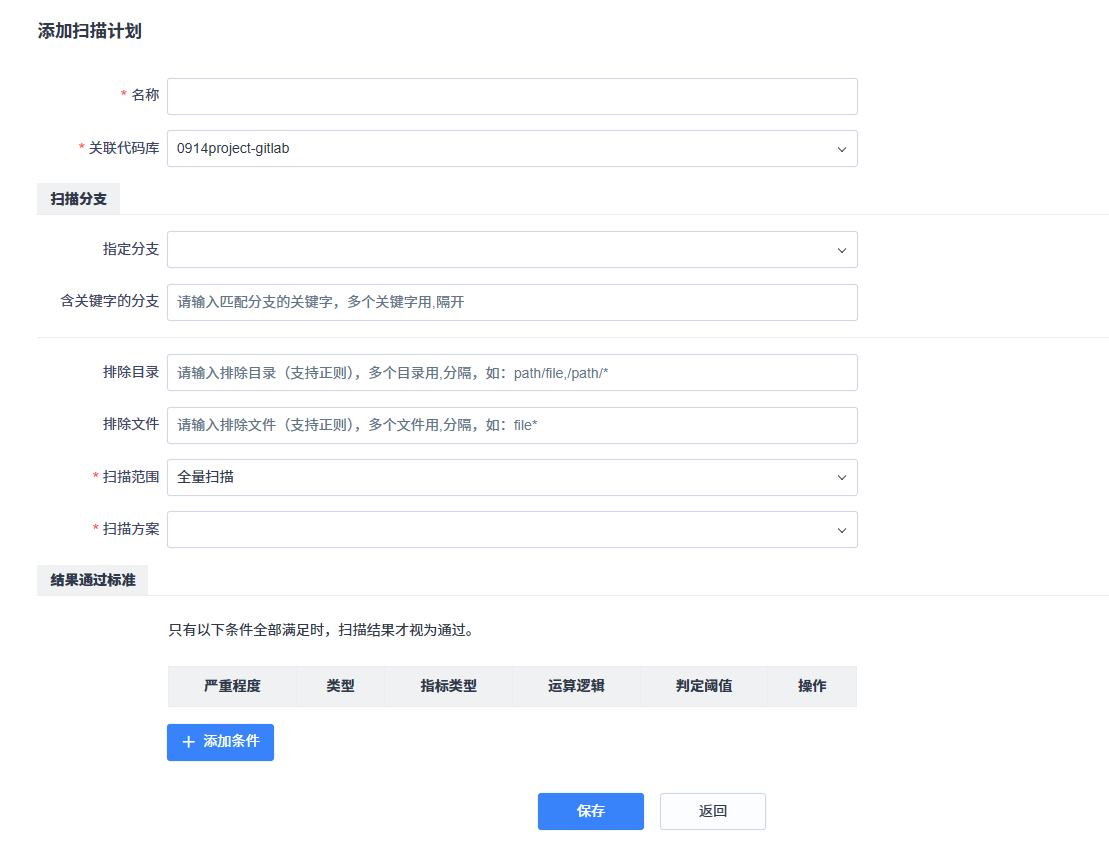
名称:为扫描计划设定简洁且易于识别的名称,用于区分不同扫描计划。
关联代码库:从下拉菜单中挑选与该扫描计划相关联的代码库。
扫描分支:
- 指定分支:从下拉选项里选择需要进行扫描的特定分支,例如main分支、dev分支等。
- 含关键字的分支:输入用于匹配分支的关键字,多个关键字之间用逗号隔开,系统将对包含这些关键字的分支执行扫描。
排除目录:输入需排除在扫描范围外的目录(支持正则表达式),多个目录以逗号分隔,例如path/file,path/* 。
排除文件:输入需排除在扫描范围外的文件(支持正则表达式),多个文件以逗号分隔,例如file* 。
扫描范围:从下拉菜单中选择扫描的范围,可选项包括全量扫描、增量扫描等。
扫描方案:从下拉菜单中选择一个或多个扫描方案,以此确定扫描所依据的规则集组合。
结果通过标准:点击“添加条件”按钮,手动设置条件,只有当所有设定条件均满足时,扫描结果才被认定为通过。条件涵盖严重程度、类型、指标类型、运算逻辑、判定阈值等方面。
二、编辑扫描计划
在扫描计划列表中找到需要编辑的扫描计划,点击其操作栏中的“编辑”按钮。在弹出的编辑界面中,可对扫描计划的各项参数,诸如名称、关联代码库、扫描分支、扫描范围、扫描方案、结果通过标准等进行修改。修改完毕后,点击“保存”按钮保存更改内容。

三、删除扫描计划
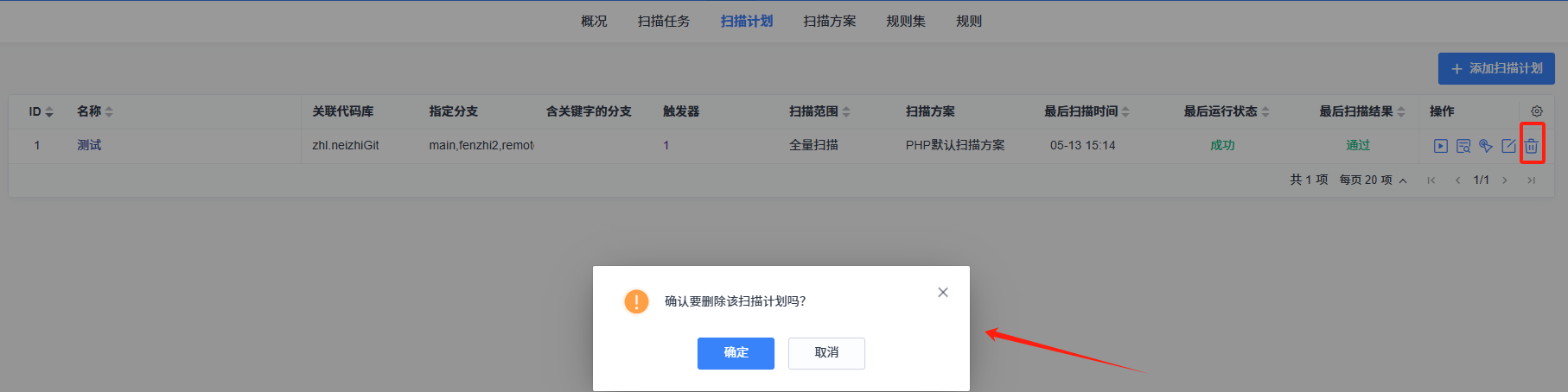
对于不再需要的扫描计划,在扫描计划列表中点击其操作栏中的“删除”按钮。系统会弹出确认删除的提示框,确认无误后点击“确定”,该扫描计划及其相关配置信息将被删除。
四、手动执行扫描
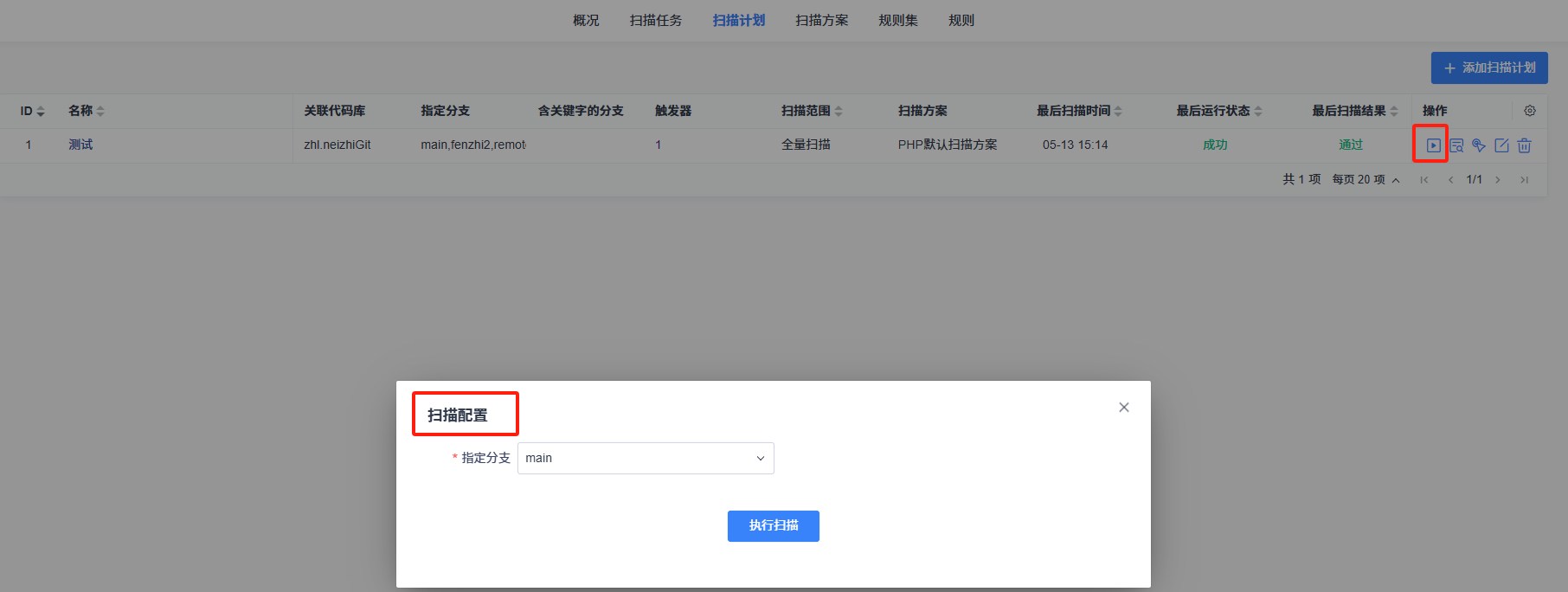
在扫描计划详情页面,点击“执行扫描”按钮,选择具体要扫描的某一分支后,系统将依据该扫描计划预先配置的参数,包括关联代码库、扫描范围、扫描方案等,对代码进行质量检测。
五、查看扫描任务
每次执行扫描计划都会生成一个扫描任务。在扫描计划详情页面的“扫描任务”标签下,可查看扫描任务的相关信息,如任务ID、执行时间、运行状态、扫描结果等,便于跟踪和了解扫描的具体进展情况。
六、设置触发器
每个扫描计划可绑定多个触发器,以实现扫描的自动化运行。
1. 触发器的添加
在扫描计划详情页面,点击“添加触发器”按钮,在弹出的添加触发器界面中添加相关配置参数,填写完成后,点击“保存”按钮,新的触发器即添加成功。
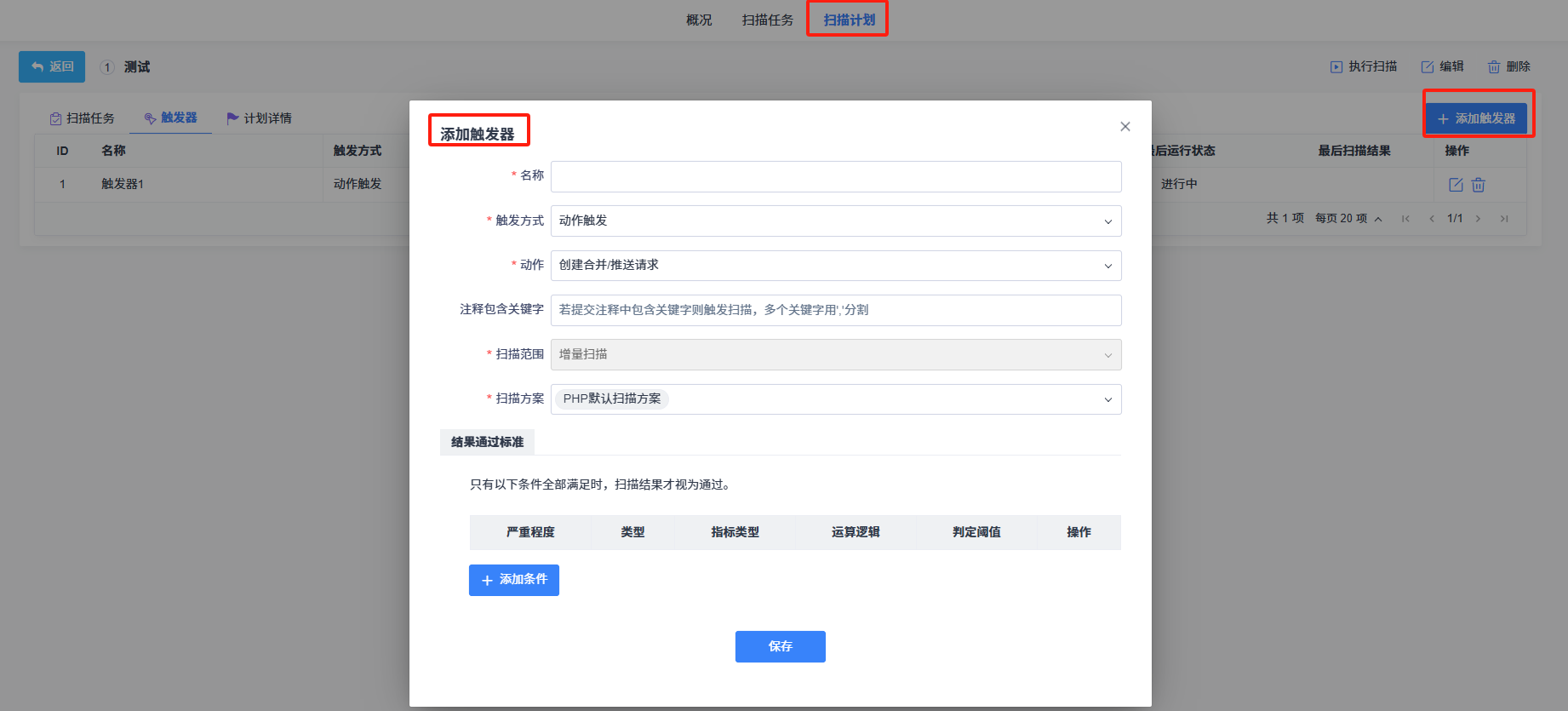
名称:为触发器设定简洁易识别的名称。
触发方式:从下拉菜单中选择触发方式,包含动作触发和定时触发。
- 动作触发:可选择创建合并/推送请求、创建分支、更新分支、创建标签等动作,当这些动作发生时将触发扫描。
- 定时触发:可设置具体的时间和周期,如每日、每周的特定时间执行扫描。
注释包含关键字(仅动作触发时):若提交注释中包含设定的关键字则触发扫描,多个关键字用逗号分隔。
扫描范围:从下拉菜单中选择扫描范围,如增量扫描、全量扫描等。
扫描方案:从下拉菜单中选择扫描所依据的扫描方案。
结果通过标准:点击“添加条件”按钮,手动设置条件,只有当所有条件均满足时,扫描结果才被视为通过。条件包括严重程度、类型、指标类型、运算逻辑、判定阈值等。
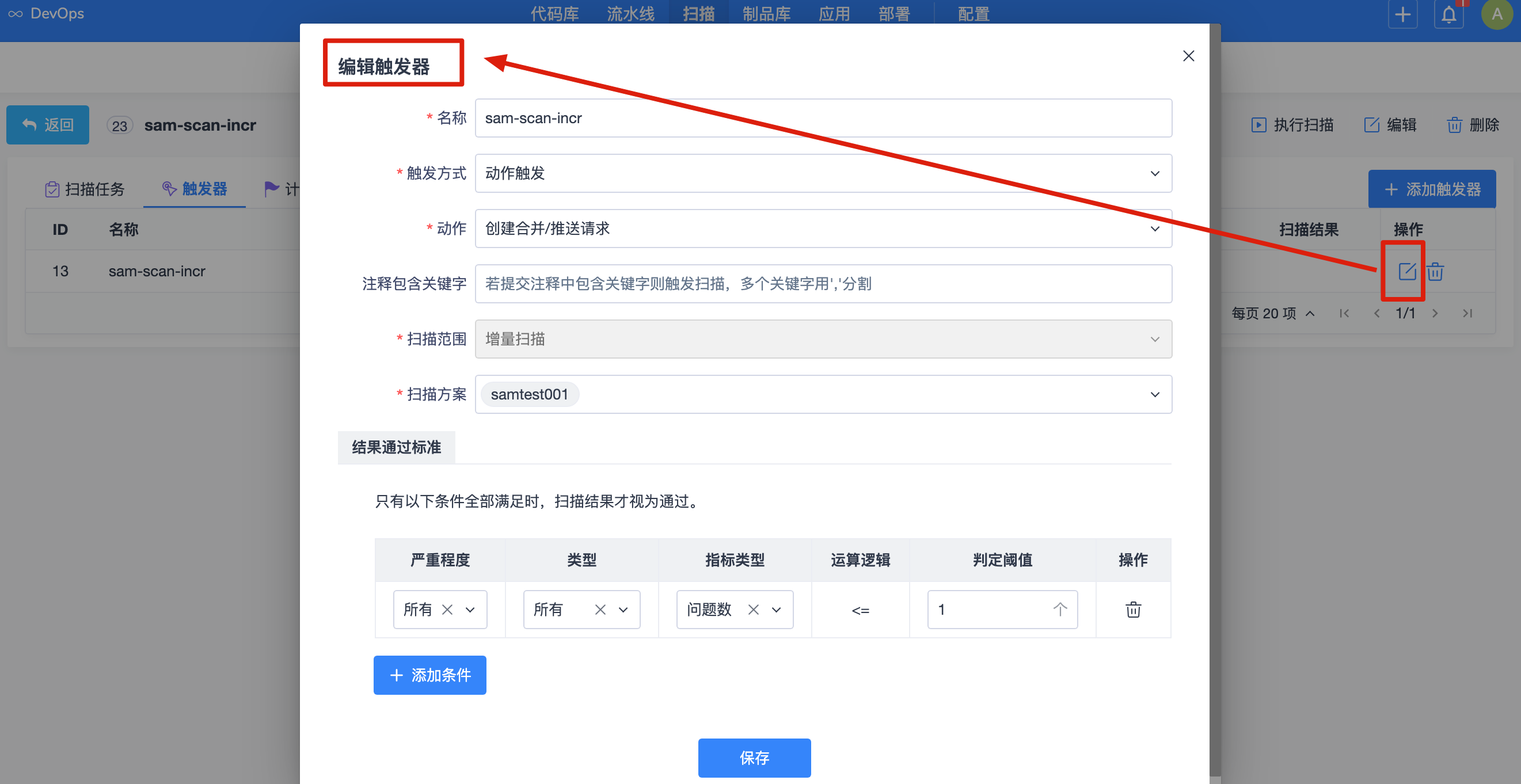
2. 触发器的编辑
在扫描计划详情页面的触发器列表中,找到需要编辑的触发器,点击其操作栏中的“编辑”按钮。在弹出的编辑界面中,可对触发器的各项参数,如名称、触发方式、扫描范围、扫描方案、结果通过标准等进行修改。修改完成后,点击“保存”按钮保存更改。
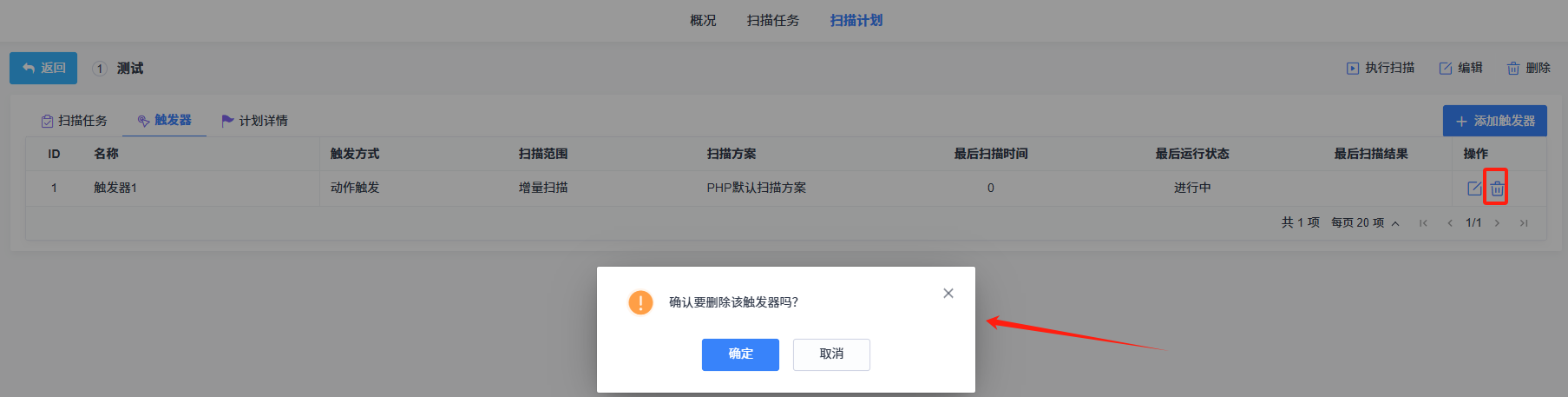
3. 触发器的删除
在扫描计划详情页面的触发器列表中,找到需要删除的触发器,点击其操作栏中的“删除”按钮。系统会弹出确认删除提示框,确认无误后点击“确定”,该触发器将被删除。







感谢您的!为确保您能充分发挥禅道的价值,我们为您准备了以下专属服务:
 精品资料包
精品资料包立即获取《软件研发质量管理体系建设白皮书》、《PMO实践白皮书》《IPD资料》等行业最佳实践资料。
 1V1产品演示
为您量身定制线上演示,深度讲解核心功能与适用场景。
 免费试用增强功能
获取正式试用授权,解锁全部功能,带领团队亲身体验。
 专属顾问答疑支持
在使用中遇到的任何问题,您的专属顾问将及时为您解答。
添加您的专属顾问获取服务

扫码添加领专属服务