

- 1. 禅道DevOps解决方案介绍
- 1.1 关于禅道DevOps解决方案
- 1.2 DevOps4.0版本的变化
- 2. 安装与升级
- 3. 空间
- 4. 代码库
- 5. 分支规则
- 6. 分支类型
- 7. 评审流程
- 8. AI代码评审
- 9. 分支归档
- 10. 流水线
- 11. 制品库
- 12. 代码扫描
- 13. 应用管理
- 13.1 应用管理
- 14. 部署
- 15. 配置管理
- 16. Fit命令
- 16.1 Fit命令行使用手册
- 1.1 关于禅道DevOps解决方案
管理制品
本篇目录
1. 管理目录
创建目录
进入制品库,鼠标悬停在目录上,点击右上角的三个点,展开更多功能。

点击“添加同级目录”或“添加子目录”,在弹出窗口中输入目录名称,确认后即可添加相应目录。
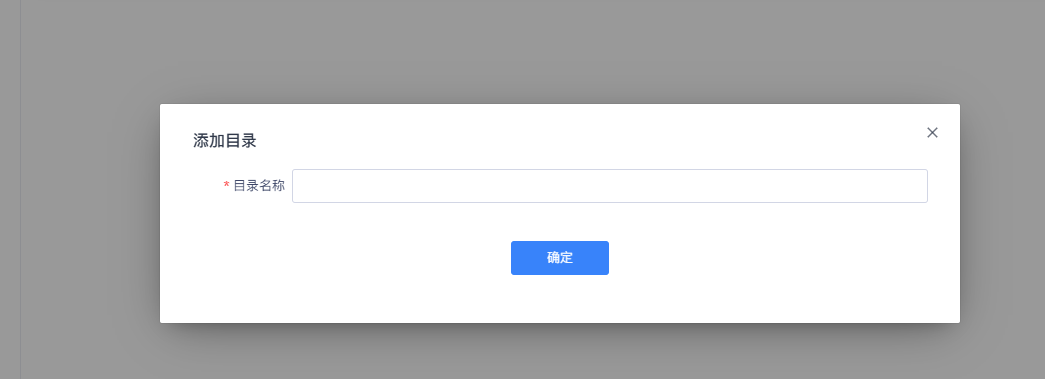
镜像仓库不支持创建子目录。
编辑目录
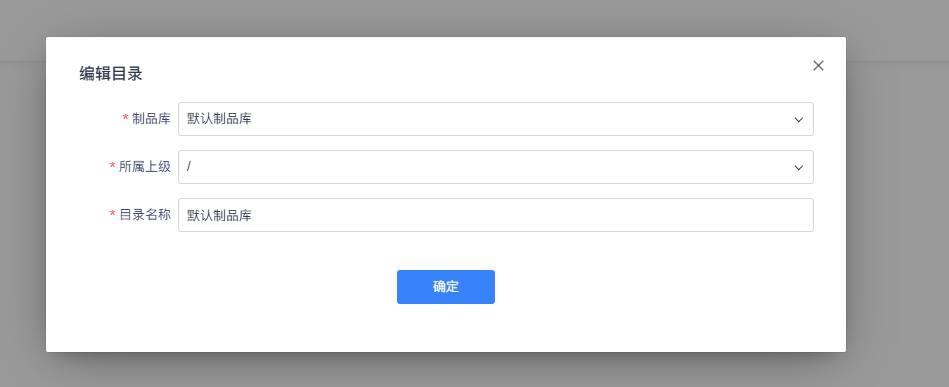
进入制品库,鼠标悬停在目录上,点击右上角的三个点,展开更多功能,点击“编辑目录”即可对目录进行编辑。
目录可移动到同层级且同类型的其他制品库下。
删除目录
进入制品库,鼠标悬停在目录上,点击右上角三个点,在弹出窗内选择删除目录,即可删除目录。
2. 管理制品
上传制品
通用制品:
通用制品支持在网页端直接对制品进行上传与下载。
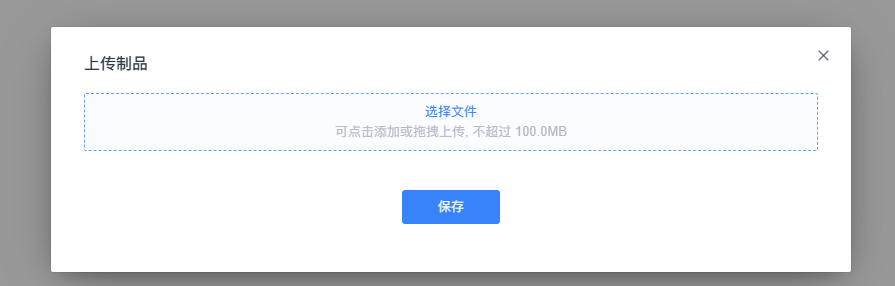
选择目录后,在右上角点击“上传制品”,弹出上传制品弹窗

添加制品,点击保存即可进行上传。
镜像制品:
镜像制品仅支持 docker push 方式上传。
1、如果host 是http 需要在docker添加白名单
sudo vi /etc/docker/daemon.json { "insecure-registries": [ "x.x.x.x:3000", # gitfox 服务地址 "xxx.oop.cc:3000" ] }2、重启docker服务让配置生效
sudo systemctl restart docker3、使用docker登录
docker login gitfox.oop.cc # gitfox.oop.cc 替换成当前服务的真实域名或 x.x.x.x:3000
根据提示输入用户名密码,使用禅道的账号密码即可
4、使用docker推送
(1)确认本地镜像存在
docker images | grep test-txt-file
(2)打标签
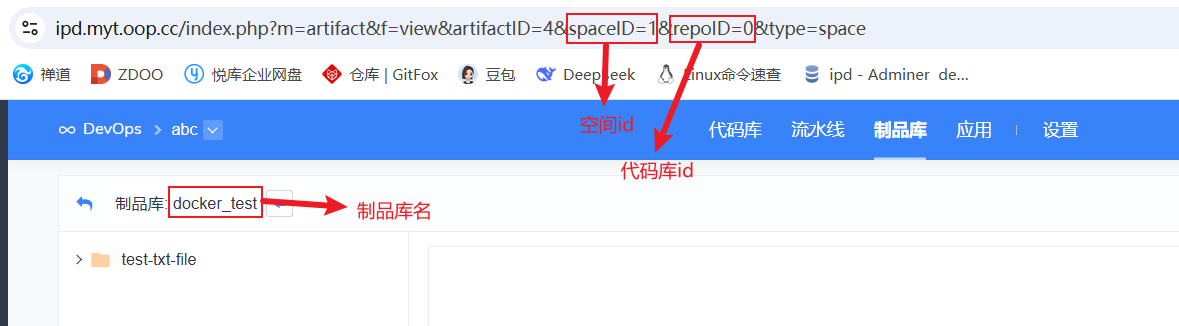
docker tag test-txt-file:v1.0 gitfox.oop.cc/space{ID}/docker_test/test-txt-file:v1.0space{ID}:表示空间下的制品库,id为空间的id,如 空间id为1的制品库下上传命令如下
docker tag test-txt-file:v1.0 gitfox.oop.cc/space1/docker_test/test-txt-file:v1.0repo{ID}:表示代码库下的制品库,id为代码库的id,如 代码库id为1的制品库下上传命令如下
docker tag test-txt-file:v1.0 gitfox.oop.cc/repo1/docker_test/test-txt-file:v1.0docker_test :制品库名
test-txt-file:镜像名
v1.0:版本号
空间id,代码库id,制品库名可以从页面中获取,如下图。
(3)验证标签
docker images | grep space1
(4)push 推送
docker push gitfox.oop.cc/space{ID}/docker_test/test-txt-file:v1.0push完成后会看到如下信息

编辑制品
上传后的制品支持编辑制品名称。

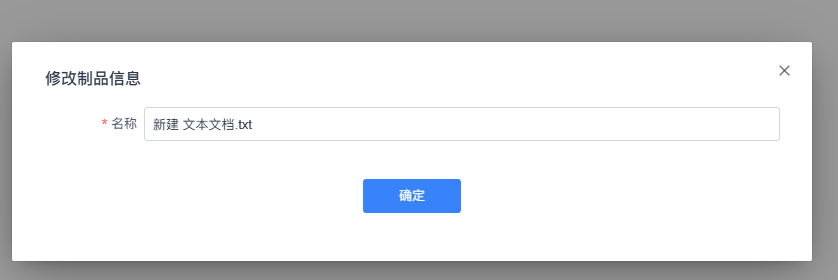
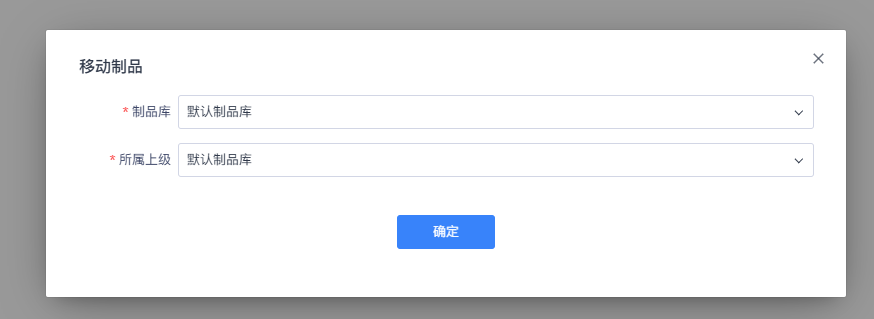
也可以点击移动按钮,移动制品。

删除制品
点击删除制品按钮可对制品进行删除,制品会在在禅道回收站内保留30天。








感谢您的!为确保您能充分发挥禅道的价值,我们为您准备了以下专属服务:
 精品资料包
精品资料包立即获取《软件研发质量管理体系建设白皮书》、《PMO实践白皮书》《IPD资料》等行业最佳实践资料。
 1V1产品演示
为您量身定制线上演示,深度讲解核心功能与适用场景。
 免费试用增强功能
获取正式试用授权,解锁全部功能,带领团队亲身体验。
 专属顾问答疑支持
在使用中遇到的任何问题,您的专属顾问将及时为您解答。
添加您的专属顾问获取服务

扫码添加领专属服务